Cómo añadir preguntas
Puede añadir los siguientes tipos de preguntas:
|
-
|
De acuerdo/En desacuerdo |
|
-
|
Completamente de acuerdo/Completamente en desacuerdo |
|
-
|
Explicación (sin autocorrección) |
|
-
|
Coincidencia de texto (se autocorrige) |
|
•
|
Ecuaciones y expresiones |
|
•
|
Puntos de coordenadas y listas |
Cuando se selecciona un tipo de pregunta, aparece una breve explicación en la parte inferior del cuadro de diálogo Elegir tipo de pregunta.
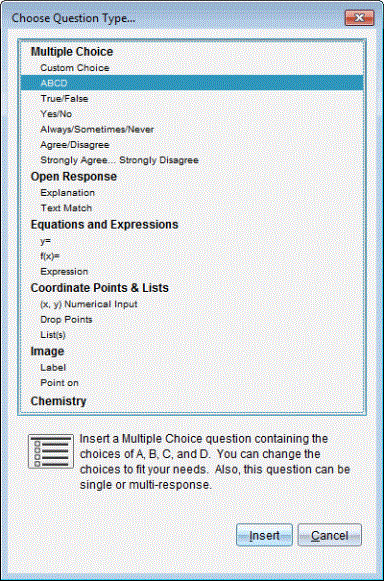
Al abrir una plantilla de pregunta, el cursor está en el área de texto de la pregunta.
Cómo añadir una pregunta con opciones múltiples
Este ejemplo muestra cómo agregar una pregunta con opciones múltiples personalizada. Una pregunta con opciones múltiples personalizada permite especificar las respuestas que los estudiantes podrán elegir. Puede seleccionar una o más respuestas como correctas para ayudarlo al calificar o ayudar a los estudiantes a controlar sus respuestas en el modo autocorrección.
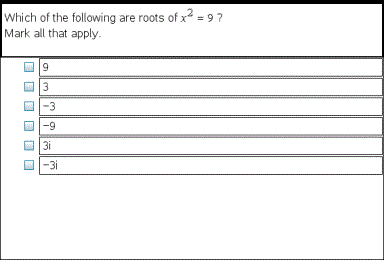
Para añadir una pregunta personalizada con opciones múltiples:
Se abre el cuadro de diálogo Elegir tipo de pregunta.
|
2.
|
Haga clic en bajo el encabezado . |
Aparecerá la plantilla Opción personalizada con el cursor dentro del área de texto de la pregunta.
De manera predeterminada, en la plantilla hay dos opciones para la pregunta.
|
•
|
Puede escribir cualquier combinación de texto, expresiones matemáticas y ecuaciones químicas en el área de la pregunta y en el área de la respuesta sugerida. |
|
•
|
Puede añadir una imagen en el área de texto de la pregunta. |
|
5.
|
Presione la tecla para añadir otra línea a la pregunta o la tecla para ir al primer botón de respuesta correcta. |
|
6.
|
Ingrese las opciones de respuesta. Añada una imagen, si lo desea. |
|
7.
|
Presione para añadir otras opciones de respuesta y añada el texto de la respuesta. |
|
•
|
Presione la tecla para editar o eliminar una respuesta. |
|
•
|
Use la tecla para eliminar una línea de respuesta vacía. |
|
8.
|
Haga clic en la opción junto a una respuesta sugerida, si lo desea. |
Nota: En el modo Autocorrección, el estudiante puede verificar su respuesta con la respuesta sugerida.
|
9.
|
Abra la herramienta Configuración. Elija el tipo de respuesta y haga clic en la opción que corresponda a la respuesta correcta. |
Cómo añadir una pregunta de respuesta abierta
Una pregunta de respuesta abierta pide al estudiante que escriba una respuesta. Las preguntas del tipo explicación permiten a los estudiantes responder sin respuestas predeterminadas. Las preguntas del tipo coincidencia de texto permiten al profesor especificar una respuesta para aquella del estudiante. Las preguntas con coincidencia de texto se califican automáticamente; las preguntas de respuesta abierta no se califican automáticamente.
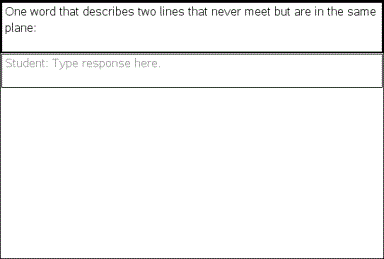
Este ejemplo muestra cómo añadir una pregunta del tipo explicación.
Se abre el cuadro de diálogo Elegir tipo de pregunta.
Se abre la plantilla Respuesta abierta con el cursor dentro del área de texto de la pregunta.
|
•
|
Puede escribir cualquier combinación de texto, expresiones matemáticas y ecuaciones químicas en el área de la pregunta y en el área de la respuesta sugerida. |
|
•
|
Puede añadir una imagen en el área de texto de la pregunta. |
|
•
|
Presione la tecla o use el puntero del ratón para navegar entre los campos. |
|
5.
|
Abra la herramienta Configuración. Seleccione el tipo de respuesta, como Explicación o Coincidencia de texto, y escriba la respuesta correcta. |
|
•
|
Las respuestas del tipo Explicación permiten a los estudiante dar respuestas que coincidan en gran medida con la respuesta sugerida. |
|
•
|
Las respuestas del tipo Coincidencia de texto requieren que la respuesta del estudiante coincida exactamente con la respuesta sugerida. Marque la casilla si el uso de mayúsculas y minúsculas no es importante. |
|
•
|
Puede ingresar cualquier combinación de texto, expresiones matemáticas y ecuaciones químicas en el área de la respuesta correcta. |
Cómo añadir una pregunta del tipo Ecuación
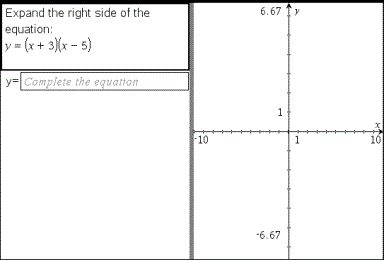
Una pregunta del tipo ecuación indica al estudiante que escriba una ecuación en la forma de y= o f(x)=, o que responda con un número o una expresión.
Este ejemplo muestra cómo añadir una pregunta con y=.
Se abre el cuadro de diálogo Elegir tipo de pregunta.
Se abre la plantilla de la ecuación con el cursor dentro del área de texto de la pregunta.
|
•
|
Puede escribir cualquier combinación de texto, expresiones matemáticas y ecuaciones químicas en el área de la pregunta. |
|
•
|
Puede añadir una imagen en el área de texto de la pregunta. |
|
•
|
Presione la tecla o use el puntero del ratón para navegar entre los campos. |
|
5.
|
Ingrese una respuesta sugerida, si lo desea. |
|
6.
|
Presione para añadir otras opciones de respuesta y añada el texto de la respuesta. |
|
•
|
Presione la tecla para editar o eliminar una respuesta. |
|
•
|
Use la tecla para eliminar una línea de respuesta vacía. |
|
7.
|
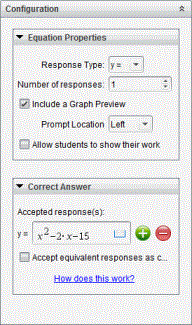
Abra la herramienta Configuración para configurar la cantidad de respuestas, la respuesta correcta y si los estudiantes deben mostrar su trabajo. También puede añadir un gráfico que aparecerá en el área de la pregunta. |
|
•
|
El número de respuestas puede oscilar entre 1 y 5. |
|
•
|
La opción incluye áreas para que los estudiantes redacten su punto de inicio, los pasos seguidos y su respuesta final. Esta opción se deshabilita si se permiten respuestas múltiples. |
|
•
|
Para añadir un gráfico en el área de la pregunta, marque . El área de texto de la pregunta se dividirá para mostrar un gráfico a la derecha. |
|
•
|
Al estar ubicado en el gráfico, se encuentra disponible el cuadro de herramientas Gráficos y geometría para poder añadir funciones. |
Nota: Solo el profesor puede editar el gráfico. Los estudiantes solo pueden verlo y hacer zoom.
|
•
|
Haga clic en  para añadir campos adicionales para respuestas correctas múltiples. Por ejemplo, quizás desee aceptar tanto y=(x+1)(x+2) como y=(x+2)(x+1) como respuestas correctas. para añadir campos adicionales para respuestas correctas múltiples. Por ejemplo, quizás desee aceptar tanto y=(x+1)(x+2) como y=(x+2)(x+1) como respuestas correctas. |
|
•
|
Seleccione si desea, o no, aceptar respuestas equivalentes como correctas. |
|
-
|
Si no marca Aceptar respuestas equivalentes como correctas, la respuesta del estudiante se marcará como correcta si coincide exactamente con el texto de una de las respuestas provistas por el profesor. |
|
-
|
Si marca Aceptar respuestas equivalentes como correctas, la respuesta del estudiante se marcará como correcta si es equivalente a cualquier respuesta aceptada provista por el profesor. Por ejemplo, si escribió x+2 como es la respuesta correcta, y el estudiante envía 2+x, esta respuesta es equivalente a la respuesta aceptada y automáticamente se calificará como correcta. Los espacios, las diferencias en el uso de mayúsculas y minúsculas y los paréntesis de más se ignoran cuando el software evalúa las respuestas de los estudiantes. Por ejemplo, y=2x+1 se evalúa de la misma forma que Y = 2X + 1. |
Cómo añadir una pregunta del tipo Expresión
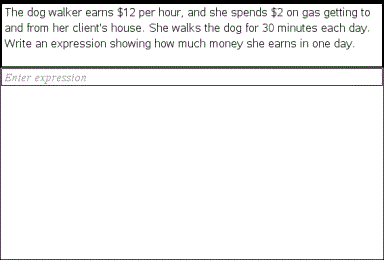
Una pregunta del tipo Expresión le indica a los estudiantes que deben responder con un valor numérico o con una expresión.
Se abre el cuadro de diálogo Elegir tipo de pregunta.
Se abre la plantilla de la expresión con el cursor dentro del área de texto de la pregunta.
|
•
|
Puede escribir cualquier combinación de texto, expresiones matemáticas y ecuaciones químicas en el área de la pregunta. |
|
•
|
Puede añadir una imagen en el área de pregunta. |
|
5.
|
En la respuesta de tipo Expresión, escriba una expresión inicial, si lo desea. El estudiante ve la expresión inicial. |
|
6.
|
Ingrese una respuesta sugerida si lo desea. |
|
•
|
Si establece el tipo de respuesta como Número, los campos de respuesta son cuadros matemáticos y aceptan solo valores numéricos, como 1/3. |
|
•
|
Si establece el tipo de respuesta como Expresión, los campos de respuesta son cuadros de expresión y aceptan solo entradas de expresión como 2(3+5). |
|
7.
|
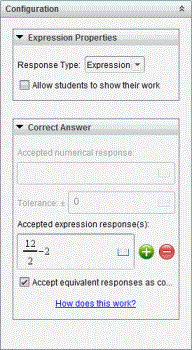
Abra la herramienta Configuración para establecer el tipo de respuesta como Número o Expresión, establecer si los estudiantes deben, o no, mostrar su trabajo e introducir una respuesta correcta. Puede establecer también una tolerancia para los tipos Número o respuestas equivalentes para los tipos Expresión. |
|
•
|
La opción incluye áreas para que los estudiantes redacten su punto de inicio, los pasos seguidos y su respuesta final. |
|
•
|
En la respuesta de tipo Número, introduzca la respuesta numérica aceptada y la tolerancia. Las respuestas de los estudiantes se marcarán como correctas si están dentro del intervalo de tolerancia especificado. |
|
•
|
Especificar una tolerancia en cero indica que se busca una respuesta con el número exacto. No especificar la tolerancia es lo mismo que especificar la tolerancia en cero. |
|
•
|
Las respuestas de los estudiantes se consideran correctas si son numéricamente equivalentes a la respuesta correcta. Los espacios, las diferencias en el uso de mayúsculas y minúsculas y los paréntesis de más se ignoran cuando el software evalúa las respuestas de los estudiantes. |
|
•
|
En la respuesta de tipo Expresión, puede añadir campos adicionales (hasta 10) para respuestas correctas múltiples. |
|
•
|
En la respuesta de tipo Expresión, haga clic en  para abrir el catálogo Plantillas y símbolos que le permite introducir expresiones matemáticas en 2D. para abrir el catálogo Plantillas y símbolos que le permite introducir expresiones matemáticas en 2D. |
|
•
|
En la respuesta de tipo Expresión, puede seleccionar si desea, o no, aceptar respuestas equivalentes como correctas. |
|
-
|
Si no marca Aceptar respuestas equivalentes como correctas, la respuesta del estudiante se marcará como correcta si coincide exactamente con el texto de una de las respuestas provistas por el profesor. |
|
-
|
Si marca Aceptar respuestas equivalentes como correctas, la respuesta del estudiante se marcará como correcta si es equivalente a cualquier respuesta aceptada provista por el profesor. Por ejemplo, si escribió x+2 como es la respuesta correcta, y el estudiante envía 2+x, esta respuesta es equivalente a la respuesta aceptada y automáticamente se calificará como correcta. Los espacios, las diferencias en el uso de mayúsculas y minúsculas y los paréntesis de más se ignoran cuando el software evalúa las respuestas de los estudiantes. Por ejemplo, x+2 se evalúa de la misma forma que X + 2.
Importante: Los estudiantes pueden ingresar la expresión de inicio provista y esta respuesta se calificará automáticamente como correcta. Por ejemplo, si solicita que los estudiantes que factoricen x2-7x+12 y estipula que la repuesta correcta es (x-3)(x-4), el estudiante puede presentar una respuesta de x2-7x+12. Esta respuesta se califica automáticamente como correcta porque es equivalente a la respuesta aceptada. Debe marcar manualmente esta respuesta del estudiante como incorrecta en los espacios de trabajo de Revisión o Portafolios. Para obtener información adicional acerca de cómo corregir y calificar las respuestas, consulte los capítulos para esos espacios de trabajo. |
Agregar una pregunta de entrada numérica (x,y)
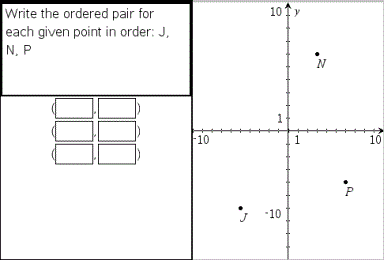
Las preguntas de entrada numérica (x,y) les solicitan a los estudiantes que respondan con un par de coordenadas.
Se abre el cuadro de diálogo Elegir tipo de pregunta.
Se abre la plantilla con el cursor dentro del área de texto de la pregunta.
|
•
|
Puede escribir cualquier combinación de texto, expresiones matemáticas y ecuaciones químicas en el área de la pregunta. |
|
•
|
Puede añadir una imagen en el área de pregunta. |
|
•
|
Presione la tecla o use el puntero del ratón para navegar entre los campos. |
|
5.
|
Ingrese una respuesta sugerida, si lo desea. |
|
•
|
Los campos de respuesta son cuadros de expresión y aceptan únicamente la introducción de expresiones. |
|
6.
|
Presione para agregar otras opciones de respuesta (hasta cinco) y agregar el texto de la respuesta. |
|
•
|
Presione la tecla para editar o eliminar una respuesta. |
|
•
|
Use la tecla para eliminar una línea de respuesta vacía. |
|
7.
|
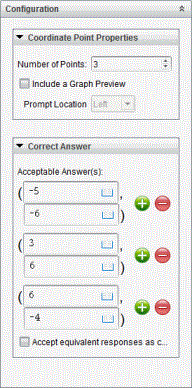
Abra la herramienta Configuración para determinar la cantidad de puntos, agregar la vista previa de un gráfico y establecer respuestas equivalentes como correctas. |
|
•
|
El número de puntos puede oscilar entre 1 y 5. |
|
•
|
Haga clic en para añadir campos adicionales para respuestas correctas múltiples. Puede ingresar cualquier combinación de texto, expresiones matemáticas y ecuaciones químicas en los campos de respuestas correctas. |
|
•
|
Haga clic en para abrir el catálogo Plantillas y símbolos que le permite introducir expresiones matemáticas en 2D. |
|
•
|
Para añadir un gráfico en el área de la pregunta, seleccione . El área de texto de la pregunta se dividirá para mostrar un gráfico a la derecha y el área de indicaciones para el estudiante a la izquierda. Para cambiar la ubicación del gráfico, haga clic en la flecha hacia abajo junto a y elija la ubicación deseada para el gráfico en el área de indicaciones para el estudiante. |
|
•
|
En el gráfico se encuentran disponibles las herramientas Gráficos y geometría para que pueda añadir funciones. |
Nota: Solo el profesor puede editar el gráfico. Los estudiantes solo pueden verlo y hacer zoom.
|
•
|
Seleccione si desea, o no, aceptar respuestas equivalentes como correctas. |
|
-
|
Si no marca Aceptar respuestas equivalentes como correctas, la respuesta del estudiante se marcará como correcta si coincide exactamente con el texto de una de las respuestas provistas por el profesor. |
|
-
|
Si marca Aceptar respuestas equivalentes como correctas, la respuesta del estudiante se marcará como correcta si es equivalente a cualquier respuesta aceptada provista por el profesor. Por ejemplo, si escribió (-0.5, .75) como la respuesta correcta y el estudiante envía (-.5, .75) o (-1/2, 3/4), etc., la respuesta del estudiante es equivalente a la respuesta aceptada y se califica automáticamente como correcta. |
Cómo añadir una pregunta del tipo Trazar puntos
Una pregunta del tipo Trazar puntos inserta un gráfico e indica a los estudiantes que tracen puntos en el gráfico en respuesta a la pregunta.

Se abre el cuadro de diálogo Elegir tipo de pregunta.
Se abre la plantilla Trazar puntos con el cursor dentro del área de texto de la pregunta.
El gráfico se encuentra en el área de respuesta del estudiante.
|
•
|
En el gráfico se encuentran disponibles las herramientas Gráficos y geometría para que pueda añadir funciones. |
Nota: Solo el profesor puede editar el gráfico. Los estudiantes solo pueden ver, hacer zoom o insertar puntos en el gráfico.
|
•
|
Puede escribir cualquier combinación de texto, expresiones matemáticas y ecuaciones químicas en el área de la pregunta. |
|
•
|
Puede añadir una imagen en el área de pregunta. |
|
•
|
Presione la tecla o use el puntero del ratón para navegar entre los campos. |
|
5.
|
Abra la herramienta Configuración para determinar la cantidad de puntos, ocultar o mostrar coordenadas e ingresar una respuesta correcta. |
|
•
|
El número de puntos puede oscilar entre 1 y 5. |
|
•
|
La opción mostrar coordenadas se encuentra deshabilitada por defecto. Marque la casilla de verificación para mostrar las etiquetas de las coordenadas en el gráfico. |
|
•
|
Haga clic en para añadir campos adicionales para respuestas correctas múltiples. Puede ingresar cualquier combinación de texto, expresiones matemáticas y ecuaciones químicas en los campos de respuestas correctas. |
|
•
|
Haga clic en para abrir el catálogo Plantillas y símbolos que le permite introducir expresiones matemáticas en 2D. |
Cómo añadir una pregunta del tipo Listas
Una pregunta del tipo Lista inserta una lista e indica a los estudiantes que introduzcan datos en la lista como respuesta a la pregunta.
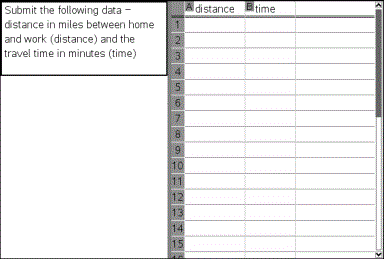
Se abre el cuadro de diálogo Elegir tipo de pregunta.
|
2.
|
Seleccione ubicada en las preguntas del tipo en el cuadro de diálogo Elegir tipo de pregunta. |
Se abre la plantilla Lista con el cursor dentro del área de texto de la pregunta.
|
•
|
Puede añadir columnas o filas, cambiar el nombre de las listas e introducir datos en las listas con las mismas funciones permitidas en la aplicación Listas y hoja de cálculo. |
|
5.
|
Ingrese los datos iniciales en la lista, si lo desea. |
|
6.
|
Abra la herramienta Configuración para determinar la cantidad de listas para las respuestas de los estudiantes. |
|
•
|
El número de listas puede oscilar entre 1 y 5. |
|
•
|
Las listas deben tener nombres. Los nombres predeterminados son , , etc. |
Cómo agregar una imagen: Pregunta del tipo Etiqueta
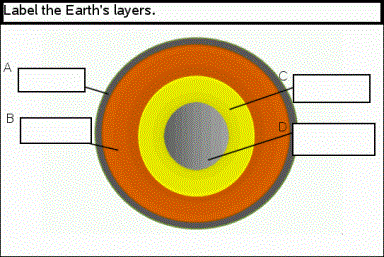
Una imagen: La pregunta del tipo Etiqueta inserta una imagen. Puede agregar campos vacíos a la imagen y solicitar a los estudiantes que completen los espacios en blanco en respuesta a la pregunta.
Se abre el cuadro de diálogo Elegir tipo de pregunta.
|
2.
|
Seleccione bajo Imagen. |
La imagen: Se abre la plantilla Etiqueta con un fondo vacío y una etiqueta. Aquí se inserta la imagen para la pregunta.
|
•
|
Puede escribir cualquier combinación de texto, expresiones matemáticas y ecuaciones químicas en el área de la pregunta. |
|
•
|
Presione la tecla o use el puntero del ratón para navegar entre los campos. |
|
5.
|
Inserte una imagen en la parte inferior de la plantilla de la pregunta. |
|
6.
|
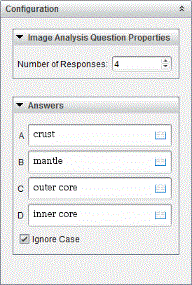
Abra la herramienta Configuración para establecer la cantidad de respuestas y para introducir las respuestas para cada etiqueta. |
|
•
|
La cantidad de respuestas determina la cantidad de etiquetas en la imagen. Cada nueva respuesta le proporciona a la etiqueta un identificador único, como A, B, C, etc. Arrastre las etiquetas a la ubicación que desee en la imagen. |
Nota: Si establece más de 26 respuestas, las etiquetas se identifican con números, a partir de 1. Puede insertar un máximo de 35 etiquetas.
|
•
|
En el área de respuestas, haga clic en para abrir el catálogo Plantillas y símbolos que le permite introducir expresiones matemáticas en 2D. |
|
•
|
Si el texto de la etiqueta es demasiado extenso como para caber en el tamaño predeterminado de la etiqueta, seleccione y arrastre los bordes de la etiqueta para cambiar el tamaño. |
|
7.
|
Escriba una respuesta sugerida en las etiquetas, si lo desea. Marque la casilla si el uso de mayúsculas y minúsculas no es importante. |
|
•
|
Puede escribir cualquier combinación de texto, expresiones matemáticas y ecuaciones químicas en el área de la respuesta. |
|
•
|
A medida que escriba la respuesta sugerida, una imagen fantasma de la respuesta aparece en la etiqueta respectiva de la imagen. Si la respuesta sugerida es demasiado extensa para el tamaño predeterminado de la etiqueta, seleccione y arrastre los bordes de la etiqueta para cambiar el tamaño. |
Cómo agregar una imagen: Pregunta del tipo Punto en
Una imagen: La pregunta del tipo Punto en inserta una imagen. Agregue casillas de verificación a la imagen y solicite a los estudiantes que marquen las casillas de verificación correctas para responder a la pregunta.
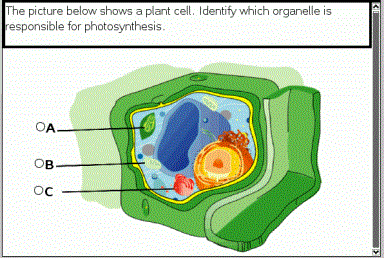
Se abre el cuadro de diálogo Elegir tipo de pregunta.
|
2.
|
Seleccione Punto en bajo Imagen. |
La imagen: Se abre la plantilla Punto en con un fondo vacío y un punto. Aquí se inserta la imagen para la pregunta.
|
•
|
Puede escribir cualquier combinación de texto, expresiones matemáticas y ecuaciones químicas en el área de la pregunta. |
|
•
|
Presione la tecla o use el puntero del ratón para navegar entre los campos. |
|
5.
|
Abra la herramienta Configuración para establecer el tipo de respuesta, la cantidad de respuestas y la respuesta correcta. |
|
•
|
El tipo de respuesta convierte el punto en un círculo para respuesta única y en un cuadro para respuesta múltiples, a fin de indicar que los estudiantes pueden seleccionar más de una casilla de verificación. |
|
•
|
La cantidad de respuestas determina la cantidad de puntos en la imagen. Cada nueva respuesta le proporciona al punto un identificador único, como A, B, C, etc. Arrastre los puntos a la ubicación que desee en la imagen. |
Nota: Si establece más de 26 respuestas, los puntos se identifican con números, a partir de 1. Puede insertar un máximo de 35 puntos.
|
6.
|
Haga clic en un punto o en varios puntos como respuesta sugerida, si lo desea. |
Cómo añadir una pregunta del tipo Química
Al agregar una pregunta del tipo Química, los estudiantes responden con una fórmula química o una ecuación.

Se abre el cuadro de diálogo Elegir tipo de pregunta.
Se abre la plantilla Química con el cursor dentro del área de texto de la pregunta.
|
•
|
Puede escribir cualquier combinación de texto, expresiones matemáticas y ecuaciones químicas en el área de la pregunta. |
|
•
|
Puede añadir una imagen en el área de pregunta. |
|
5.
|
Ingrese una respuesta sugerida, si lo desea. |
|
6.
|
Abra la herramienta Configuración para introducir una respuesta correcta. |
Haga clic en para añadir campos adicionales para respuestas correctas múltiples. Debe introducir todas las respuestas posibles. El software no evalúa la equivalencia para las respuestas de química.