Puede cambiar las opciones del emulador, aun cuando el panel del emulador se encuentre cerrado.
| 1. | En el software del profesor, haga clic en las opciones de las Configuraciones de archivos > de > TI-SmartView™. |
Se abrirá el cuadro de diálogo Opciones de TI-SmartView™.
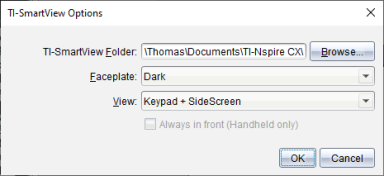
En el software del estudiante, haga clic en la opción Configuraciones del>archivo del> teclado numérico.
Se abrirá el cuadro de diálogo Opciones del teclado numérico .
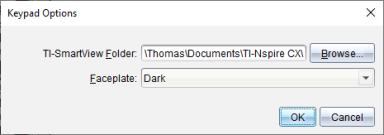
| 2. | Haga clic en Examinar para cambiar la carpeta donde se guardan los documentos y a la que se accede en la carpeta Mis documentos al utilizar el emulador. |
Importante: Si cambia la ubicación de TI-SmartView™, debe también copiar o mover la carpeta MyLib y pegarla en la nueva ubicación para ver los objetos de biblioteca.
La ubicación predeterminada para MyLib es:
| • | Windows®: Documentos\TI-Nspire\MyLib. |
| • | Mac®: Documentos/TI-Nspire/MyLib. |
Nota: Cierra y vuelva a abrir la aplicación TI-Nspire™ para que las bibliotecas reflejen el cambio.
| 3. | Haga clic en ¤ para abrir el menú y seleccionar un panel frontal. |
| 4. | En el software del profesor, haga clic en ¤ para abrir el menú y seleccionar una vista. Si selecciona la opción Sólo dispositivo portátil, seleccione Siempre adelante para mantener esta ventana encima de todas las demás aplicaciones abiertas. |
| 5. | Haga clic en Aceptar para guardar las configuraciones. |