Cómo exportar resultados
Si usted o su distrito escolar utilizan software y sistemas electrónicos de calificación e informes, tal vez sea conveniente exportar las calificaciones a estos programas. Puede exportar las calificaciones desde el Espacio de Trabajo de Portafolio como un archivo con formato .csv. La acción de exportar incluye todas las calificaciones de todos los estudiantes incluidos en la tarea seleccionada o las calificaciones para todas las tareas.
El archivo .cvs contiene todas las columnas y filas en el espacio de trabajo excepto la fila Acciones de Columna. Si un estudiante tenía una celda vacía sin calificación, el archivo .cvs muestra una celda que está vacía.
Cómo exportar la Vista Actual
Esto le permite exportar todos los datos que se muestran en el Espacio de Trabajo de Portafolio para una sola tarea.
|
1.
|
Seleccione una tarea de la lista. |
|
2.
|
Haga clic en , o bien haga clic en  . . |
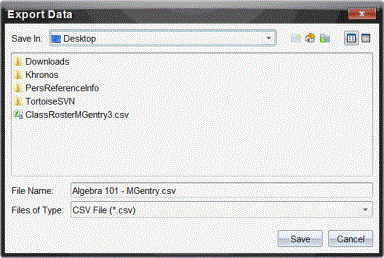
Se abrirá el cuadro de diálogo Exportar Datos.
|
•
|
La carpeta predeterminada es la carpeta Mis documentos. |
|
•
|
El nombre predeterminado es el nombre de la tarea. |
|
4.
|
Navegue hasta la ubicación donde desea guardar el archivo. |
Cómo personalizar una Exportación
La Exportación Personalizada le permite exportar las calificaciones finales para una o más tareas. Esto resulta útil para informar las calificaciones dentro de un rango de fechas solo con la exportación del nombre del estudiante y de la calificación final.
|
1.
|
Haga clic en , o bien haga clic en . |
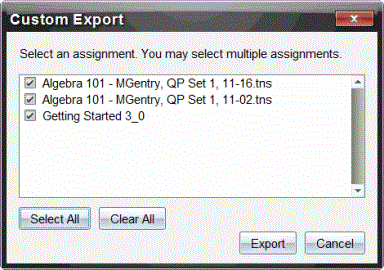
Se abrirá el cuadro de diálogo Exportación Personalizada.
|
3.
|
Elija las tareas que desea exportar. |
|
•
|
Seleccione el cuadro de comprobación por nombre de tarea. |
|
•
|
Haga clic en para seleccionar todas las tareas. |
|
•
|
Haga clic enpara borrar las selecciones. |
Se abrirá el cuadro de diálogo Exportar Datos.
|
•
|
La carpeta predeterminada es la carpeta Mis documentos. |
|
•
|
El nombre predeterminado es el nombre de la tarea. |
|
5.
|
Navegue a la ubicación donde desea guardar el archivo. |