Cómo ver el Historial de Teclas Presionadas
De manera predeterminada, el panel de Historial de Teclas Presionadas se abre debajo de la pantalla del dispositivo portátil cuando usted inicia el Presentador en Vivo.
|
•
|
Conforme se presionan las teclas durante la presentación en vivo, éstas aparecen en el panel de Historial de Teclas Presionadas. |
|
•
|
Conforme se presionan las teclas, éstas se despliegan de izquierda a derecha, y después de arriba hacia abajo. |
|
•
|
Si el presentador presiona la misma tecla más de una vez, cada repetición de tecla presionada se muestra en el panel de Historial de Teclas Presionadas. Si el presentador presiona y sostiene una tecla (como cuando se mueve el cursor), la tecla se registra sólo una vez. |
|
•
|
Usted puede copiar las teclas capturadas en el panel de Historial de Teclas Presionadas en el portapapeles y después pegar las imágenes en otro documento. Usted también puede limpiar el panel de Historial de Teclas Presionadas. (Los estudiantes no pueden hacer esto). |
|
•
|
Durante las sesiones de presentación en vivo prolongadas, las teclas presionadas se pueden expandir más allá del área de la pantalla. Cuando esto pasa, aparece una barra de desplazamiento, de manera que usted pueda revisar todas las teclas presionadas durante la sesión. |
Cómo ocultar el Historial de Teclas Presionadas
|
▶
|
Para ocultar el panel de Historial de Teclas Presionadas, deseleccione Mostrar Historial de Teclas Presionadas. |
Se cerrará el panel de Historial de Teclas Presionadas.
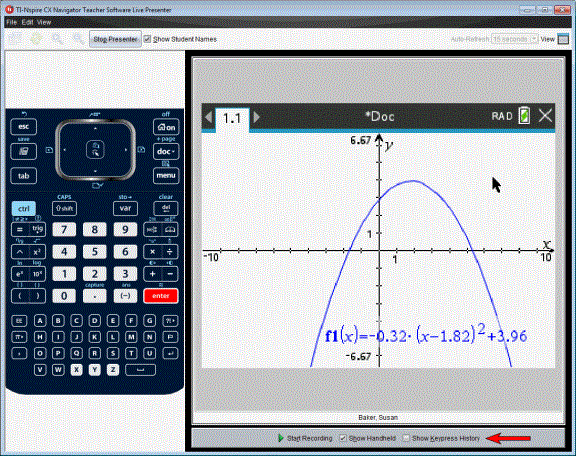
Cómo mostrar el Historial de Teclas Presionadas
|
▶
|
Si el panel de Historial de Teclas Presionadas está oculto, haga clic en el cuadro de comprobación para seleccionar . |
|
•
|
Si el dispositivo portátil se muestra, el panel de Historial de Teclas Presionadas se abre abajo de la pantalla del dispositivo portátil del presentador. |
|
•
|
Si el dispositivo portátil está oculto, el Historial de Teclas Presionadas se despliega en el panel hacia la izquierda de la pantalla del dispositivo portátil del presentador. |
Cómo copiar el Historial de Teclas Presionadas
Usted puede copiar las teclas capturadas en el panel de Historial de Teclas Presionadas en el portapapeles y pegar las imágenes de las teclas en un documento de Word o en una presentación de PowerPoint de Microsoft®.
|
1.
|
En el panel de Historial de Teclas Presionadas, seleccione las teclas que desea copiar. |
|
2.
|
Seleccione o presione (Macintosh®: “ + C). |
Las imágenes de las teclas se copian en el portapapeles.
Cómo limpiar el Historial de Teclas Presionadas
Para limpiar el panel de Historial de Teclas Presionadas:
Las teclas desplegadas en el panel de Historial de Teclas Presionadas se eliminan.