Puede escribir valores numéricos, texto o fórmulas en las celdas de cuerpo. Las celdas de fórmula de una columna solo pueden contener fórmulas. (Para obtener más información, consulte Generar columnas de datos.)
Ejemplos de datos
|
Entrada |
Comentarios |
|
1.234 |
Entrada numérica sencilla |
|
“Verde” |
Texto: entrecomille los datos de categoría (como los nombres de los colores utilizados en un estudio) para distinguirlos de los nombres de las variables. Dispositivo portátil: Presione / r para ingresar datos entrecomillados. |
|
=a3*distancia |
Fórmula: consta de un símbolo “=” seguido por una expresión. Puede escribir la expresión o puede utilizar el Catálogo y las plantillas de expresiones para crearla. Para obtener más información, consulte la sección Calculadora. Para garantizar un resultado decimal en lugar de una fracción, escriba uno de los números enteros en la expresión como un decimal. Por ejemplo, escriba 1.0 en vez de 1. |
 Cómo Escribir una Expresión Matemática, Texto o Fórmula de Hoja de Cálculo
| 1. | Haga doble clic en la celda para seleccionarla y ponerla en modo de editar. |
Nota: Si la celda ya está seleccionada, puede presionar Ingresar o hacer clic en la línea de ingreso.
| 2. | Escriba la expresión, el texto o la fórmula. Asegúrese de entrecomillar las entradas de texto e iniciar las entradas de fórmula con el símbolo “=”. |
Cuando escribe los datos, estos aparecen simultáneamente en la celda y en la línea de ingreso.
| 3. | Presione Ingresar para completar la entrada y moverse hacia abajo a la siguiente celda. |
— o —
Presione Tab para completar la entrada y moverse hacia la derecha a la siguiente celda.
La aplicación de Listas y Hoja de Cálculo recalcula automáticamente cualquier celda que dependa de la celda que ingresó. Si comparte la celda, y otras aplicaciones de TI-Nspire™ están enlazadas a la celda, las demás aplicaciones también se actualizan.
Nota: Las celdas vacías en una hoja de cálculo se muestran como un elemento vacío representado por un guion bajo (_). El guion bajo se añade automáticamente a las celdas vacías cuando se nombra una lista o cuando se hace referencia a una celda vacía en una fórmula. Cuando haga cálculos en un rango de celdas, asegúrese de tener en cuenta la ubicación de las celdas vacías. Las celdas que no contienen ningún valor pueden afectar los cálculos. Por ejemplo, si incluye una celda vacía en el rango para una suma como “=b2+c2”, el resultado del cálculo será vacío (_).
Cómo Insertar un Rango de Celdas en una Fórmula
La función Seleccionar Rango le permite insertar un rango de celdas (p. ej., a1:b3) en una fórmula por medio de la selección del rango, en lugar de escribir las direcciones de las celdas en un argumento.
Suponga que desea calcular la media de un rango de celdas.
| 1. | Seleccione la celda que contendrá el resultado. |
| 2. | En el menú Datos, haga clic en Lista Matemáticas > Media. |
En la celda aparece una fórmula editable.
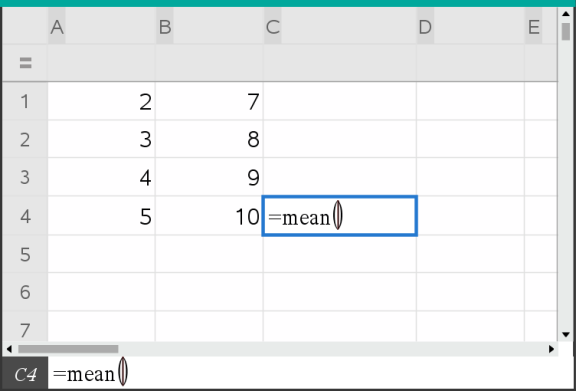
| 3. | Haga clic en Acciones > Seleccionar > Seleccionar rango de fórmulas. |
| 4. | Arrastre el mouse para marcar un rectángulo de selección que abarque el rango de valores para el cual desea calcular la media. |
Dispositivo portátil: Muévase a la primera celda en el rango, mantenga presionado g, y luego presione las teclas de flecha.
La fórmula se actualiza a medida que selecciona las celdas.
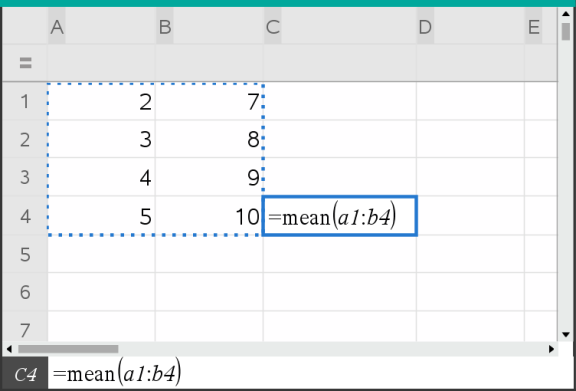
| 5. | Presione Ingresar para completar la fórmula y mostrar el resultado. |