Para usar el software TI-Nspire™ CX Premium Teacher Software o el software TI-Nspire™ CX Student Software, deberá iniciar sesión en su cuenta TI.
| 1. | Inicie el software. |
Si esta es la primera vez que se inicia el software, se le pedirá que acepte la Licencia, la Política de privacidad y los Términos de uso en línea.
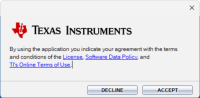
Haga clic en Accept.
| 2. | En el indicador de inicio de sesión, haga clic en LAUNCH SIGN IN. |
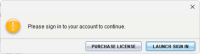
Nota: Si necesita comprar una licencia para un solo usuario, haga clic en PURCHASE LICENSE.
Esto abrirá la página de inicio de sesión de Texas Instruments en su navegador. Complete el proceso de inicio de sesión con una cuenta de Google o con la dirección de correo electrónico asociada con su cuenta de TI.
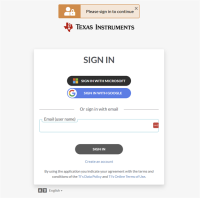
Después de validar su cuenta, un mensaje de éxito aparecerá en el navegador y se abrirá el software.
Cómo ver la información de la licencia
Mientras está conectado/a, puede ver los detalles de su licencia.
| ▶ | Diríjase a Help > License Info. |

Información de la cuenta: Dirección de correo electrónico del usuario actual.
Expiración de la subscripción: Fecha de vencimiento para la licencia del software actual.
Expiración de la sesión: Tiempo restante en la sesión actual.
Mientras el software está en uso, se conectará con el sistema de licenciamiento cada 15 minutos. Si el usuario sale de línea en cualquier punto, el software se ejecutará por siete días a partir de la última vez en que estuvo conectado.
Cómo desconectarse de su cuenta
| 1. | Diríjase a Help > Sign Out. |
| 2. | Haga clic en SIGN OUT. |
El software se cerrará y una pestaña del navegador abrirá la página de inicio de sesión.
Cuando se cierra la sesión se guarda el estado actual y libera la licencia de regreso al grupo de lugares disponibles. Cerrar el software usando File > Exit o el botón Cerrar  no cierra automáticamente la sesión de un usuario y libera la licencia.