Cómo definir un programa o una función
Comenzando con un nuevo Editor de programas
|
1.
|
Asegúrese de estar en el documento y el problema en donde desea crear el programa o la función. |
|
2.
|
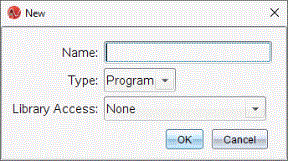
Haga clic en el botón  en la barra de herramientas de la aplicación y seleccione . (En el dispositivo portátil, presione ~ y seleccione ). en la barra de herramientas de la aplicación y seleccione . (En el dispositivo portátil, presione ~ y seleccione ). |
|
3.
|
Escriba un nombre para la función o el programa que va a definir. |
|
-
|
Para usar solo la función o el programa del documento y el problema actual, seleccione . |
|
-
|
Para hacer que la función o el programa estén accesibles desde cualquier documento, pero no sean visibles en el Catálogo, seleccione . |
|
-
|
Para hacer que la función o el programa estén accesibles desde cualquier documento y visibles en el catálogo, seleccione . Para obtener más información, consulte Bibliotecas. |
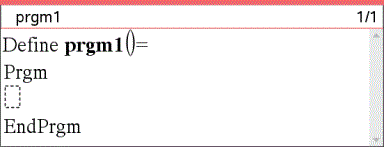
Se abre una nueva instancia del Editor de programas con una plantilla que concuerda con las selecciones que realizó.
Ingresar líneas en una Función o Programa
El Editor de programas no ejecuta los comando ni evalúa las expresiones a media que las escribe. Solo se ejecutan cuando evalúa la función o ejecuta el programa.
|
1.
|
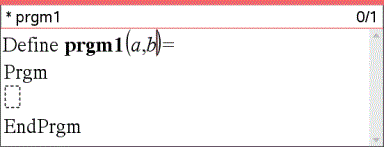
Si la función o programa requiere que el usuario proporcione argumentos, escriba los nombres de los parámetros en paréntesis después del nombre. Separe los parámetros con una coma. |
|
2.
|
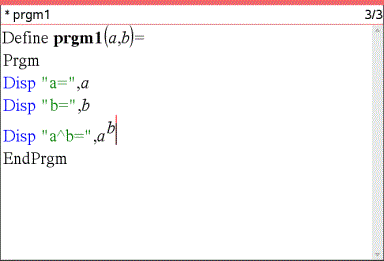
Entre las líneas Func y EndFunc (o Prgm y EndPrgm), escriba las líneas de los enunciados que componen su función o programa. |
|
-
|
Puede escribir los nombres de la función y comandos o insertarlos desde el Catálogo. |
|
-
|
Una línea puede ser más larga que el ancho de la pantalla; de ser así, tal vez tenga que desplazarse para ver el enunciado completo. |
|
-
|
Después de escribir cada línea, presione . Esto inserta una nueva línea en blanco y le permite agregar otra línea. |
|
-
|
Use las teclas de flecha ◄, ►, ▲ y ▼ para desplazarse por la función o el programa para ingresar o editar los comandos. |
Insertar comentarios
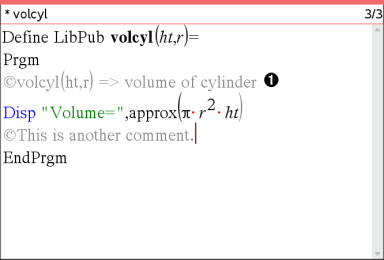
Los comentarios pueden ser útiles para alguien que vea o edite el programa. No se muestran cuando se ejecuta el programa y no afectan el flujo del programa. El símbolo © se muestra al inicio de la línea con el comentario.
|
À
|
El comentario muestra que se requiere sintaxis. Como este objeto de la biblioteca es público y este comentario está en la primera línea en un bloque Func o Prgm, el comentario se muestra en el Catálogo como ayuda. Para obtener más información, consulte Bibliotecas.
|
Para insertar un comentario:
|
1.
|
Coloque el cursor al final de la línea donde desee insertar un comentario. |
|
2.
|
En el menú , haga clic en o presione +. |
|
3.
|
Escriba el texto del comentario después del símbolo ©. |
Verificar la sintaxis
El Editor de programas le permite verificar la sintaxis correcta de la función o programa.
|
▶
|
En el menú , haga clic en . |
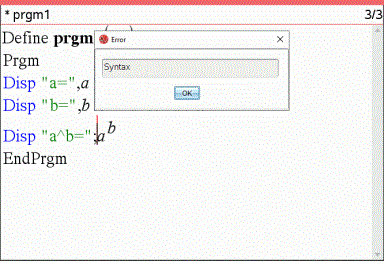
Si el verificador de sintaxis detecta cualquier error de sintaxis, se muestra un mensaje de error e intenta colocar el cursor cerca del primer error para que usted lo pueda corregir.
Almacenar una función o programa
Debe almacenar la función o programa para hacerlo accesible. El Editor de programas verifica la sintaxis automáticamente antes de almacenar.
Se muestra un asterisco (*) en la esquina superior izquierda del Editor de programas para indicar que la función o el programa no se ha almacenado.
|
▶
|
En el menú , haga clic en . |
Si el verificador de sintaxis detecta cualquier error de sintaxis, se muestra un mensaje de error e intenta colocar el cursor cerca del primer error.
Si no se detectan errores de sintaxis, aparece el mensaje “Stored successfully” en la línea de estado en la parte superior del Editor de programas.
Nota: Si la función o el programa se definen como objetos de biblioteca, también debe guardar el documento en la carpeta de la biblioteca designada y actualizar las bibliotecas para que el objeto sea accesible para otros documentos. Para obtener más información, consulte Bibliotecas.