Enhver del eller attributter af et objekt eller en funktion, der er oprettet i en applikation, kan gemmes som en variabel. Eksempler på attributter, der kan blive variable, er arealet af et rektangel, radius i en cirkel, værdien i en regnearkcelle eller indholdet i en række eller kolonne eller et funktionsudtryk. Når du opretter en variabel, gemmes den i hukommelsen.
Types af variable
Du kan lagre følgende datatyper som variable:
|
Datatype |
Eksempler |
|
|
2.54 1.25E6 2p xmin/10 2+3i (xN2)2 |
|
|
{2, 4, 6, 8} {1, 1, 2} {"rød", "blå", "grøn"} |
|
|
|
|
|
“Hej” “xmin/10” “Resultatet er:” |
|
|
myfunc( arg ) |
|
|
areal, omkreds, længde, hældning, vinkel |


 Dette kan indtastes som:


Når du klikker på  eller trykker på h på en håndholdt for at åbne listen med lagrede variable, angiver et symbol typen.
Oprette en variabel med en værdi fra Regner
Med dette eksempel vises, hvordan du opretter en variabel med en håndholdte. Udfør følgende trin for at at oprette en variabel med navnet
| 1. | Skriv udtrykket 5+8^3 i indtastningslinjen i Regner. |

| 2. | Tryk på ¢ for at udvide markøren til basislinjen. |

| 3. | Tryk på / h og skriv derefter variabelnavnet num. |

Dette betyder: Beregn 5+83 og gem resultatet som en variabel med navnet num.
| 4. | Tryk på ·. |
Regner opretter variablen num og lagrer resultatet i den.

Oprette en variabel i computersoftwaren
Ved oprettelse af en variabel i computersoftwaren anvendes følgende konventioner. Som alternativer til brug & (gem) kan du bruge “:=” eller kommandoen Definer. Alle nedenstående udsagn er ækvivalente.
5+83 & num
num := 5+83
Define num=5+83
Kontrollere en variabels værdi
Du kan kontrollere værdien af en eksisterende variabel ved at indtaste dens navn i Regners indtastningslinje. Når du skriver navnet på en lagret variabel, vises den med fed skrift.
| ▶ | Skriv variabelnavnet i Regners indtastningslinje num og tryk på ·. |
Den sidst lagrede værdi i num vises som resultat.

Automatisk oprettelse af variable i Grafer og Geometri
I applikationerne Grafer og Geometri gemmes funktioner, der er defineret i indtastningslinjen, automatisk som variable.

I dette eksempel er f1(x)=x3 en variabeldefinition, der tillader den at blive vist i andre applikationer, også som en tabel i applikationen Lister og Regneark.
Oprette en variabel fra en værdi i Grafer og Geometri
| 1. | Klik for at vælge den værdi, der skal gemmes som variabel. |
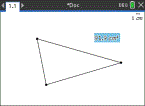
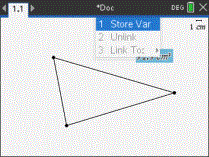
| 2. | Klik på . Håndholdt enhed: Tryk på h. |
Indstillingerne i Variable vises med Store Var fremhævet.
| 3. | Tryk på ·. VAR := vises før den valgte værdi. Dette er standardnavnet. |
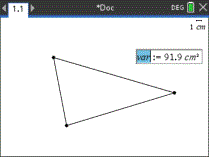
| 4. | Overskriv standardnavnet VAR med det variabelnavn, du vil give værdien. |
| 5. | Når variabelnavnet er skrevet, skal du trykke på ·. |
Værdien gemmes i dette variabelnavn, og den gemte værdi eller dens navn vises i fed skrift for at vise, at den er en gemt værdi.

Bemærk: Du kan også dele aksers endeværdi i Grafer og Geometri med andre applikationer. Klik om nødvendigt på Handllínger, Vis/Skjul aksernes endeværdier for at vise endeværdierne på den vandrete og lodrette akse. Klik på tallet for en endeværdi og fremhæv den i indtastningsfeltet. Navngiv variablen og gem den til brug med andre applikationer med en af metoderne beskrevet i trin 2.
Automatisk oprettelse af variable i Lister og Regneark
Ved at navngive en liste øverst i en kolonne i Lister og Regneark gemmes denne værdi automatisk som en listeværdi. Denne variabel kan anvendes i andre applikationer inklusive Data og statistik.
Oprette en variabel fra en celleværdi i Lister og regneark
Du kan dele en celleværdi med andre applikationer. Når du definerer eller refererer til en delt celle i Lister og regneark, skal du sætte en apostrof (‘) foran navnet.
| 1. | Klik på den celle, du vil dele. |
| 2. | Klik på for at åbne menuen Variabler. Håndholdt enhed: Tryk på h. |

| 3. | Vælg Gem Var. |
Der indsættes en formel i cellen med var som pladsholder for et variabelnavn.

| 4. | Erstat bogstaverne “var” med et navn for variablen, og tryk på ·. |
Værdien er nu tilgængelig som en variabel for andre applikationer i den samme opgave.
Bemærk: Hvis der i forvejen findes en variabel med det angivne navn i den aktuelle opgave, viser Lister og regneark en fejlmeddelelse.