Gennemgang af dokumentarbejdsområdet

Brug dokumentarbejdsområdet til at oprette eller redigere TI-Nspire™-dokumenter og arbejde med applikationer og opgaver. Værktøjerne i arbejdsområdet er specifikt beregnet til at arbejde med åbne dokumenter.
À

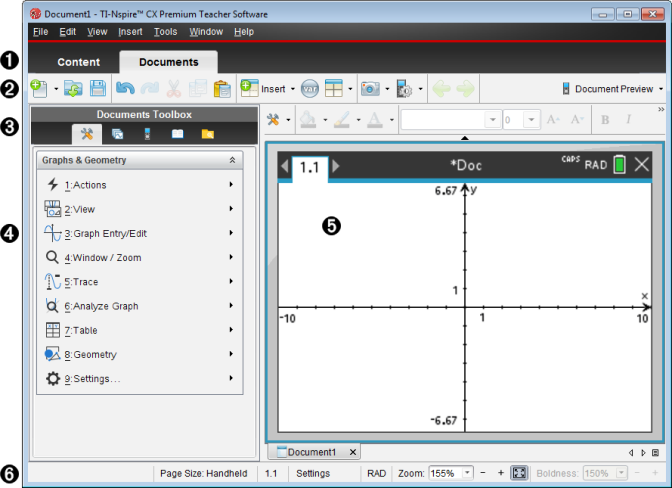
Arbejdsområdevælger. Klik på et faneblad for at skifte mellem dokumentarbejdsområdet og indholdsarbejdsområdet.

Bemærk: Disse faneblade findes ikke i TI-Nspire™ CX Student Software. Dokumentarbejdsområdet er det eneste tilgængelige arbejdsområde.

Á

Værktøjslinje. Indeholder genveje til ofte udførte opgaver såsom oprettelse af nye dokumenter, åbning af eksisterende dokumenter, lagring af dokumenter, indsættelse af applikationer, indsættelse af variabler og skærmfangst. Ikonerne for klip, kopier og sæt ind er også placeret i værktøjslinjen. Til højre, finder du en knap til Eksempelvisning af dokument, som lader dig vælge eksempelvisning som håndholdt eller computer.

Â

Dokumentværktøjskasse. Indeholder værktøjer, der er nødvendige for at arbejde med TI-Nspire™-dokumenter. Brug disse værktøjer til at indsætte programmer, bruge søgestarter til at få vist TI-Nspire™-dokumenter, åbne TI-SmartView™ emulatoren, åbne Content Explorer, indsætte hjælpeprogrammer såsom matematiske skabeloner og symboler fra kataloget. Klik på de enkelte ikoner for at få adgang til de tilgængelige værktøjer.

Ã

Værktøjskassepanel. Indstillingerne for det valgte værktøj vises i dette område. Klik f.eks. på ikonet Dokumentværktøjer for at få adgang til de værktøjer, der er nødvendige for at arbejde med den aktive applikation. Værktøjet til konfiguration af spørgsmål åbnes i dette område, hvis du indsætter et spørgsmål.

Ä

Arbejdsområde. Viser den aktuelt aktive (markerede) side fra dokumentet. Gør det muligt at udføre beregninger, tilføje applikationer samt tilføje opgaver og sider. Der er kun et dokument aktivt ad gangen. Flere åbne dokumenter vises som faner.

Å

Statuslinje. Indeholder oplysninger om det aktive dokument.

Forståelse af statuslinjen

Statuslinjen indeholder oplysninger om det aktuelle dokument og omfatter indstillinger, der gør det muligt at skifte mellem håndholdt visning og computervisning samt justere, hvordan dokumentet ser ud i arbejdsområdet.

À

Sidestørrelse. Viser dokumentets sidestørrelse som enten håndholdt eller computer. I TI-Nspire™ kan du bruge menuen Fil til at konvertere et dokument fra én sidestørrelse til den anden.

Á

Opgave-/Sidetæller. Den første værdi repræsenterer opgavenummeret på den aktive side, mens den anden værdi viser sidetallet i opgaven. I eksemplet viser tælleren 1.2, hvilket indikerer, at det er opgave 1, side 2.

Â

Indstillinger. Dobbeltklik for at vise eller ændre dokumentindstillingerne for det aktive dokument eller for at ændre standardindstillingerne for dokumentet.

Ã

Tilstand. Viser vinkeltilstanden (RAD, DEG, GRAD) for den aktuelle side i dokumentet eller for det aktive matematikfelt Box i en Noter-applikation.

Ä

Zoom. Kun tilgængeligt ved håndholdt eksempelvisning (klik på Document Preview på værktøjslinjen, og vælg Handheld). Klik på, og vælg en forstørrelsesfaktor for forhåndsvisningen.

Å

Tykkelse. Kun tilgængelig ved computer eksempelvisning (gå til værktøjsbjælken, og klik på Eksempelvisning afdokument, og vælg derpå Computer). Klik på , og vælg en værdi til at øge eller mindske tekstens og andre elementers linjetykkelse.