Tilføjelse af spørgsmål
Du kan tilføje følgende spørgsmålstyper:
|
-
|
Altid/Nogen gange/Aldrig |
|
-
|
Meget enig ... Meget uenig |
|
-
|
Forklaring (ikke automatisk bedømt) |
|
-
|
Tekstoverensstemmelse (automatisk bedømt) |
|
•
|
Koordinatpunkter og lister |
|
-
|
(x,y) numerisk indtastning |
Når du vælger en spørgsmålstype, vises en kort forklaring af spørgsmålet i bunden af dialogboksen Vælg spørgsmålstype.
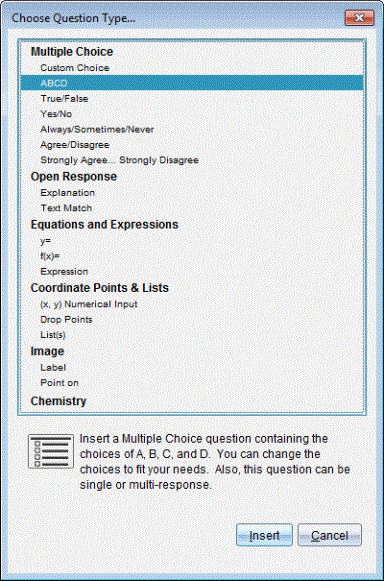
Når du åbner en spørgsmålsskabelon, er markøren i spørgsmålets tekstområde.
Tilføjelse af et multiple-choice-spørgsmål
Dette eksempel viser, hvordan man tilføjer et multiple-choice-spørgsmål. Et brugerdefineret multiple-choice-spørgsmål giver dig mulighed for at angive de svar, som dine elever kan vælge. Du kan vælge et eller flere svar som værende rigtige for at hjælpe dig med bedømmelsen, eller for at hjælpe eleverne med at kontrollere de spørgsmål, som er i Selv-tjek-tilstanden.
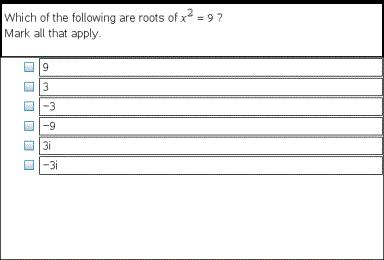
Sådan tilføjes et multiple-choice-spørgsmål:
Dialogboksen Vælg spørgsmålstype åbnes.
|
2.
|
Klik på under overskriften . |
Skabelonen Brugerdefineret valg åbner, når markøren befinder sig i spørgsmålets tekstområde.
To svarmuligheder findes som standard i skabelonen.
|
•
|
Du kan indtaste en kombination af tekst, matematiske udtryk og kemiske reaktionsskemaer i spørgsmålsområdet og i området for foreslået svar. |
|
•
|
Du kan tilføje et billede i spørgsmålets tekstområde. |
|
5.
|
Tryk på for at tilføje en spørgsmålslinje, eller tryk på for at komme til knappen for korrekt svar. |
|
6.
|
Indtast svarmulighederne. Tilføj et billede, hvis det ønskes. |
|
7.
|
Tryk på for at tilføje yderligere svarmuligheder og for at tilføje en svartekst. |
|
•
|
Tryk på for at rydde eller slette et svar. |
|
•
|
Tryk på for at slette en tom svarlinje. |
|
8.
|
Klik på indstillingen ved siden af et foreslået svar, hvis det ønskes. |
Bemærk: I Selv-tjek-tilstanden kan eleven kontrollere sit svar ud fra det af læreren foreslåede svar.
|
9.
|
Åbn konfigurationsværktøjet. Vælg svartypen, og klik på indstillingen, som svarer til det rigtige svar. |
Tilføjelse af et spørgsmål med åbent svar
I et spørgsmål med åbent svar bliver eleverne bedt om at skrive et svar. Et spørgsmål af typen forklaring giver eleverne mulighed for at svare uden noget prædefineret svar. Et spørgsmål af typen tekstoverensstemmelse giver læreren mulighed for at angive et svar til elevsvaret. Spørgsmål af typen tekstoverensstemmelse bedømmes automatisk; spørgsmål af typen åbent svar bedømmes ikke automatisk.
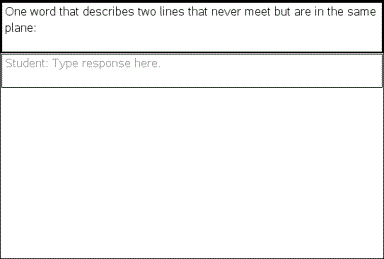
Dette eksempel viser, hvordan man tilføjer et forklaringsspørgsmål.
Dialogboksen Vælg spørgsmålstype åbnes.
Skabelonen Åbent svar åbner, når markøren befinder sig i spørgsmålets tekstområde.
|
•
|
Du kan indtaste en kombination af tekst, matematiske udtryk og kemiske reaktionsskemaer i spørgsmålsområdet og i området for foreslået svar. |
|
•
|
Du kan tilføje et billede i spørgsmålets tekstområde. |
|
•
|
Tryk på eller musemarkøren for at navigere mellem felterne. |
|
5.
|
Åbn konfigurationsværktøjet. Vælg svartypen som Forklaring eller Tekstoverensstemmelse, og indtast det rigtige svar. |
|
•
|
Forklaringssvartypen gør det muligt for eleven at give svar, der stemmer overens med dit foreslåede svar. |
|
•
|
Tekstoverensstemmelse kræver, at elevernes svar stemmer fuldstændigt overens med dit foreslåede svar. Sæt kryds i afkrydsningsfeltet , hvis brugen af små og store bogstaver er irrelevant. |
|
•
|
Du kan indtaste en kombination af tekst, matematiske udtryk og kemiske reaktionsskemaer i feltet for korrekt svar. |
Tilføjelse af et ligningsspørgsmål
Et ligningsspørgsmål beder eleven om at skrive en ligning på formen y= eller f(x)= eller give et svar med et tal eller udtryk.
Dette eksempel viser, hvordan man tilføjer et y=-spørgsmål.
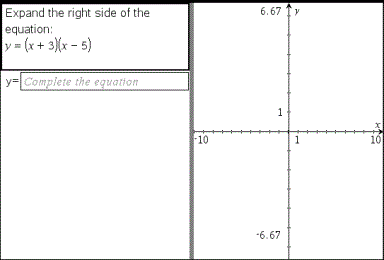
Dialogboksen Vælg spørgsmålstype åbnes.
Skabelonen Brugerdefineret valg åbner, når markøren befinder sig i spørgsmålets tekstområde.
|
•
|
Du kan indtaste en kombination af tekst, matematiske udtryk og kemiske reaktionsskemaer i spørgsmålsområdet. |
|
•
|
Du kan tilføje et billede i spørgsmålets tekstområde. |
|
•
|
Tryk på , eller brug musemarkøren for at navigere mellem felterne. |
|
5.
|
Indtast et foreslået svar, hvis det ønskes. |
|
6.
|
Tryk på for at tilføje yderligere svarmuligheder og for at tilføje en svartekst. |
|
•
|
Tryk på for at rydde eller slette et svar. |
|
•
|
Brug til at slette en tom svarlinje. |
|
7.
|
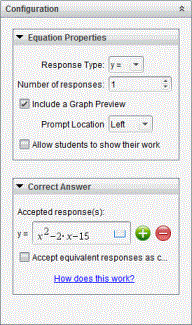
Åbn konfigurationsværktøjet for at indstille antallet af svar, det korrekte svar, samt hvorvidt eleverne skal vise mellemregninger. Du kan også tilføje en graf, der vil blive vist i spørgsmålsområdet. |
|
•
|
Antallet af svar kan være mellem 1 og 5. |
|
•
|
Indstillingen inkluderer områder, hvor eleverne kan skrive deres udgangspunkt, deres mellemliggende trin og deres endelige svar. Indstillingen til at vise mellemregninger deaktiveres, hvis det er tilladt at afgive flere svar. |
|
•
|
Afkryds , hvis du vil tilføje en graf til spørgsmålsområdet. Spørgsmålets tekstområde deles for at vise grafen til højre. |
|
•
|
Når du befinder dig i grafen, er værktøjskassen Grafer og Geometri tilgængelig, og gør det muligt for dig at tilføje funktioner. |
Bemærk: Det er kun læreren, der kan redigere grafen. Elever kan kun se og zoome ind og ud på grafen.
|
•
|
Klik på  for at tilføje yderligere felter for flere korrekte svar. Det er eksempelvis muligt, at du vil acceptere både y=(x+1)(x+2) og y=(x+2)(x+1) som korrekte svar. for at tilføje yderligere felter for flere korrekte svar. Det er eksempelvis muligt, at du vil acceptere både y=(x+1)(x+2) og y=(x+2)(x+1) som korrekte svar. |
|
•
|
Vælg, hvorvidt du vil acceptere ækvivalente svar som korrekte. |
|
-
|
Hvis du ikke sætter kryds ved Acceptér ækvivalente svar som korrekte, vil elevens svar kun markeres som korrekt, hvis teksten er fuldstændig identisk med et af de accepterede svar, som du har indtastet. |
|
-
|
Hvis du sætter kryds ved Acceptér ækvivalent svar som korrekte, vil elevens svar kun markeres som korrekt, hvis det er ensbetydende med et af de accepterede svar, som du har indtastet. Hvis du f.eks. indtaster, at x+2 er det korrekte svar, og eleven indsender svaret 2+x, er dette svar ensbetydende med det accepterede svar og vil automatisk blive bedømt som korrekt. Mellemrum, forskelle mellem små og store bogstaver og ekstra parenteser ignoreres, når softwaren bedømmer elevernes svar. Eksempelvis bedømmes y=2x+1 og Y = 2X + 1 ens. |
Tilføjelse af et ligningsspørgsmål
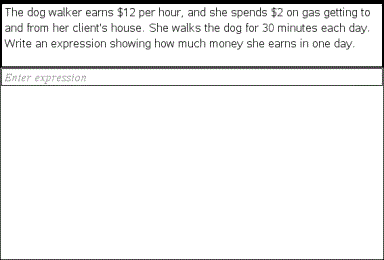
Et ligningsspørgsmål beder eleven om at svare med en talværdi eller et udtryk.
Dialogboksen Vælg spørgsmålstype åbnes
Skabelonen åbner, når markøren befinder sig i spørgsmålets tekstområde.
|
•
|
Du kan indtaste en kombination af tekst, matematiske udtryk og kemiske reaktionsskemaer i spørgsmålsområdet. |
|
•
|
Du kan tilføje et billede i spørgsmålsområdet. |
|
5.
|
I svaret af typen Udtryk kan du indtaste et startudtryk, hvis det ønskes. Eleven kan se startudtrykket. |
|
6.
|
Indtast et foreslået svar, hvis det ønskes. |
|
•
|
Hvis du indstiller svartypen til Tal, er svarfelterne matematikfelter og vil kun acceptere talværdier som f.eks. 1/3. |
|
•
|
Hvis du indstiller svartypen til Udtryk, er svarfelterne udtryksfelter og vil kun acceptere udtryksindtastninger som f.eks. 2(3+5). |
|
7.
|
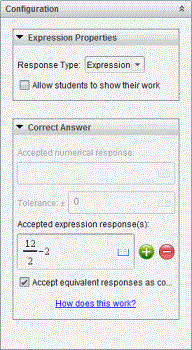
Åbn konfigurationsværktøjet for at indstille svartypen til Tal eller Udtryk, indstille hvorvidt eleverne skal vise deres mellemregninger og indtaste et korrekt svar. Du kan også indstille tolerancen for Taltyperne eller tilsvarende svar for Udtrykstyper. |
|
•
|
Indstillingen inkluderer områder, hvor eleverne kan skrive deres udgangspunkt, deres mellemliggende trin og deres endelige svar. |
|
•
|
I svar af typen Tal skal du indtaste et accepteret numerisk svar og tolerancen. Elevsvar bedømmes som korrekte, hvis de ligger inden for det toleranceinterval, du specificerer. |
|
•
|
Hvis du specificerer en tolerance på nul, angiver det, at du vil have et svar med præcist det samme tal. Hvis du ikke specificerer en tolerance, er det det samme, som hvis du specificerer en tolerance på nul. |
|
•
|
Elevsvar anses som korrekte, hvis de numerisk svarer til det korrekte svar. Mellemrum, forskelle mellem små og store bogstaver og ekstra parenteser ignoreres, når softwaren bedømmer elevernes svar. |
|
•
|
I svaret af typen Udtryk kan du tilføje yderligere felter (op til 10) til flere korrekte svar. |
|
•
|
I svaret af typen Udtryk skal du klikke på  for at åbne Skabelon- og Symbolkataloget, der giver dig mulighed for at indtaste todimensionale matematiske udtryk. for at åbne Skabelon- og Symbolkataloget, der giver dig mulighed for at indtaste todimensionale matematiske udtryk. |
|
•
|
I svaret af typen Udtryk kan du vælge, hvorvidt du vil acceptere ækvivalente svar som korrekte. |
|
-
|
Hvis du ikke sætter kryds ved Acceptér ækvivalente svar som korrekte, vil elevens svar kun markeres som korrekt, hvis teksten er fuldstændig identisk med en af de accepterede svar, som du har indtastet. |
|
-
|
Hvis Acceptér ækvivalente besvarelser som korrekte vælges, vil elevens besvarelse blive bedømt som korrekt, hvis den ensbetydende med den accepterede besvarelse, som du har anført. Hvis du f.eks. indtaster, at x+2 er det korrekte svar, og eleven indsender svaret 2+x, er dette svar ensbetydende med det accepterede svar og vil automatisk blive bedømt som korrekt. Mellemrum, forskelle mellem små og store bogstaver og ekstra parenteser ignoreres, når softwaren bedømmer elevernes svar. Eksempelvis bedømmes x+2 og X + 2 ens.
Vigtigt: Eleven kan indtaste det startudtryk, du oplyser, og automatisk få sit svar bedømt som korrekt. Hvis du f.eks. beder eleverne om at opløse x2-7x+12 i faktorer og har angivet, at det korrekte svar er (x-3)(x-4), kan eleven indsende følgende svar: x2-7x+12. Dette svar bedømmes automatisk som korrekt, fordi det er ensbetydende med det accepterede svar. Du skal manuelt markere, at denne elevs svar var forkert enten i bedømmelses- eller portfolioarbejdsområdet. Se disse arbejdsområdets kapitler for yderligere oplysninger om markering og bedømmelse af svar. |
Tilføjelse af et spørgsmål med (x,y) numerisk indtastning
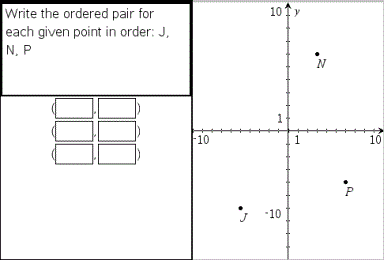
Et spørgsmål med numerisk indtastning (x,y) beder eleven om at svare med et koordinatpar.
Dialogboksen Vælg spørgsmålstype åbnes.
Skabelonen åbner, når markøren befinder sig i spørgsmålets tekstområde.
|
•
|
Du kan indtaste en kombination af tekst, matematiske udtryk og kemiske reaktionsskemaer i spørgsmålsområdet. |
|
•
|
Du kan tilføje et billede i spørgsmålsområdet. |
|
•
|
Brug eller musemarkøren til at navigere mellem felterne. |
|
5.
|
Indtast et foreslået svar, hvis det ønskes. |
|
•
|
Svarfelterne er udtryksfelter, der kun accepterer udtryksindtastninger. |
|
6.
|
Tryk på for at tilføje yderligere svarmuligheder (op til fem) og for at tilføje en svartekst. |
|
•
|
Tryk på for at rydde eller slette et svar. |
|
•
|
Brug til at slette en tom svarlinje. |
|
7.
|
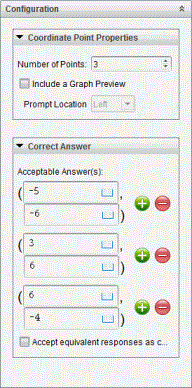
Åbn konfigurationsværktøjet for at indstille antallet af punkter, indtaste et korrekt svar og tilføje en forhåndsvisning af grafen, hvis det ønskes. |
|
•
|
Antallet af punkter kan være mellem 1 og 5. |
|
•
|
Klik på for at tilføje yderligere felter for flere korrekte svar. Du kan indtaste en kombination af tekst, matematiske udtryk og kemiske reaktionsskemaer i felterne for korrekte svar. |
|
•
|
Klik på  for at åbne Skabelon- og Symbolkataloget, der gør det muligt for dig at indtaste todimensionale matematiske udtryk. for at åbne Skabelon- og Symbolkataloget, der gør det muligt for dig at indtaste todimensionale matematiske udtryk. |
|
•
|
Vælg , hvis du vil tilføje en graf til spørgsmålsområdet. Spørgsmålets tekstområde deles for at vise grafen til højre, og elevens svarområde til venstre. For at ændre grafens placering skal du klikke på den nedadgående pil ved siden af og vælge den ønskede placering for grafen i elevens svarområdet. |
|
•
|
Når du befinder dig i grafen, er Grafer og Geometri-værktøjerne tilgængelige, og gør det muligt for dig at tilføje funktioner. |
Bemærk: Det er kun læreren, der kan redigere grafen. Elever kan kun se og zoome ind og ud på grafen.
|
•
|
Vælg, hvorvidt du vil acceptere ækvivalente svar som korrekte. |
|
-
|
Hvis du ikke afkrydser Acceptér ækvivalente besvarelser som korrekte, vil elevens besvarelse blive markeret som korrekt, hvis teksten er fuldstændig lig med en af de accepterede besvarelser, som du har anført. |
|
-
|
Hvis Acceptér ækvivalente besvarelser som korrekte vælges, vil elevens besvarelse blive bedømt som korrekt, hvis den er ensbetydende med den accepterede besvarelse, som du har anført. Hvis du f.eks. har indtastet (-0,5, ,75) som det korrekte svar, og eleven indsender (-,5, ,75) eller (-1/2, 3/4) osv., er elevens svar ensbetydende med det accepterede svar og bedømmes automatisk som korrekt. |
Tilføjelse af et punktplaceringsspørgsmål
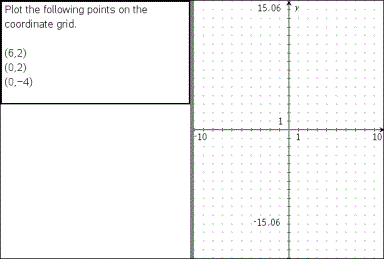
Et punktplaceringsspørgsmål indsætter en graf og beder eleven om at placere punkter på grafen i svaret på dit spørgsmål.
Dialogboksen Vælg spørgsmålstype åbnes.
Punktplaceringsskabelonen åbner, når markøren befinder sig i spørgsmålets tekstområde.
Grafen er i elevsvarområdet.
|
•
|
Når du befinder dig i grafen, er værktøjslinjen Grafer og Geometri tilgængelig, og gør det muligt for dig at tilføje funktioner. |
Bemærk: Det er kun lærere, der kan redigere grafen. Elever kan kun se, zoome ind og ud, eller placere punkter på grafen.
|
•
|
Du kan indtaste en kombination af tekst, matematiske udtryk og kemiske reaktionsskemaer i spørgsmålsområdet. |
|
•
|
Du kan tilføje et billede i spørgsmålsområdet. |
|
•
|
Brug eller musemarkøren til at navigere mellem felterne. |
|
5.
|
Åbner konfigurationsværktøjet for at indstille antallet af punkter, skjule eller vise koordinater og indtaste et korrekt svar. |
|
•
|
Antallet af punkter kan være mellem 1 og 5. |
|
•
|
Som standard er visning af koordinater deaktiveret. Vælg afkrydsningsfeltet for at vise koordinater på grafen. |
|
•
|
Klik på for at tilføje yderligere felter for flere korrekte svar. Du kan indtaste en kombination af tekst, matematikudtryk og kemiske reaktionsskemaer i feltet for korrekte svar. |
|
•
|
Klik på for at åbne Skabelon- og Symbolkataloget, der gør det muligt for dig at indtaste todimensionale matematiske udtryk. |
Tilføjelse af et Listespørgsmål
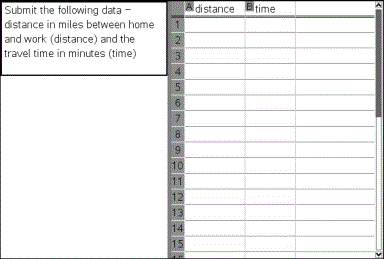
Et Listespørgsmål indsætter en liste og beder elever om at indtaste data i listen i svaret på dit spørgsmål.
Dialogboksen Vælg spørgsmålstype åbnes.
|
2.
|
Vælg under -spørgsmålet i dialogboksen Vælg spørgsmålstype. |
Listeskabelonen åbner, når markøren befinder sig i spørgsmålets tekstområde.
|
•
|
Du kan tilføje kolonner og rækker, ændre listernes navne og indtastningsdataene i listerne ved hjælp af de samme funktioner, som er tilladt i applikationen Lister og Regneark. |
|
5.
|
Indtast startdata i listerne, hvis det ønskes. |
|
6.
|
Åbn konfigurationsværktøjet for at indstille antallet af lister til elevsvarene. |
|
•
|
Antallet af lister kan være mellem 1 og 5. |
|
•
|
Lister skal være navngivne. Standardnavnene er , osv. |
Tilføjelse af et Billede: Spørgsmål af typen Sæt navn på
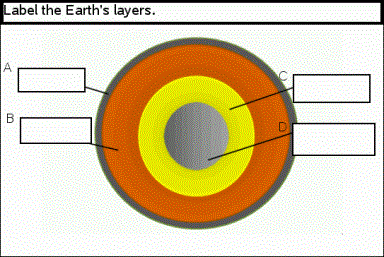
Et Billede: Spørgsmål af typen Sæt navn på indsætter et billede. Du kan tilføje tomme felter til billedet og få eleverne til at udfylde felterne i svaret på dit spørgsmål.
Dialogboksen Vælg spørgsmålstype åbnes.
Billedet: Sæt navn på skabelonen åbner med en tom baggrund og en navnefelt. Dette er her, hvor billedet til spørgsmålet indsættes.
|
•
|
Du kan indtaste en kombination af tekst, matematiske udtryk og kemiske reaktionsskemaer i spørgsmålsområdet. |
|
•
|
Tryk på , eller brug musemarkøren for at navigere mellem felterne. |
|
5.
|
Indsæt et billede i spørgsmålsskabelonens nederste del. |
|
6.
|
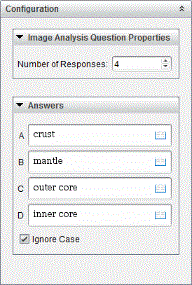
Åbn konfigurationsværktøjet for at indstille antallet af svar og indtaste svar for hver etikette. |
|
•
|
Antallet af svar bestemmer antallet af navnefelter på billedet. Hvert nyt svar giver navnefeltet en unik identifikation som f.eks. A, B, C osv. Træk navnefelterne til den ønskede placering på billedet. |
Bemærk: Hvis du opretter mere end 26 svar, forsynes navnefelterne med tal, og der begyndes med 1. Du kan maksimalt indsætte 35 etiketter.
|
•
|
I svarområdet skal du klikke på for at åbne Skabelon- og Symbolkataloget, der gør det muligt for dig at indtaste todimensionale matematiske udtryk. |
|
•
|
Hvis teksten i navnefeltet er for stor til at passe i standardstørrelsen for navnefeltet, skal du gribe og trække i navnefeltets rammer for at ændre størrelsen. |
|
7.
|
Indtast et foreslået svar i navnefeltet, hvis det ønskes. Du kan fjerne markeringen i afkrydsningsfeltet , hvis brugen af små og store bogstaver er irrelevant. |
|
•
|
Du kan indtaste en kombination af tekst, matematiske udtryk og kemiske reaktionsskemaer i svarområdet. |
|
•
|
Når du indtaster det foreslåede svar, vises et skyggebillede af dit svar i det respektive navnefelt på billedet. Hvis det foreslåede svar er for stort til standard størrelsen for navnefeltet, skal du gribe og trække i navnefeltets rammer for at ændre størrelsen. |
Tilføjelse af et billede: Punkt på billede spørgsmål
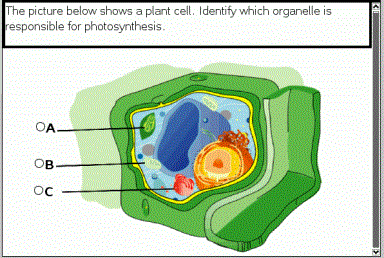
Et billede: Punkt på billede spørgsmål indsætter et billede. Tilføj afkrydsningsfelter til billeder, og få eleverne til at sætte et afkrydsningsmærke i de korrekte felter i svaret på dit spørgsmål.
Dialogboksen Vælg spørgsmålstype åbnes.
|
2.
|
Vælg Punkt på billede under Billede. |
Billedet: Skabelonen Punkt på billede åbner med en tom baggrund og et punkt. Det er her, hvor billedet til spørgsmålet indsættes.
|
•
|
Du kan indtaste en kombination af tekst, matematiske udtryk og kemiske reaktionsskemaer i spørgsmålsområdet. |
|
•
|
Brug eller musemarkøren til at navigere mellem felterne. |
|
5.
|
Åbn konfigurationsværktøjet for at indstille svartypen, antal svar og korrekt svar. |
|
•
|
Svartypen laver punktet til en cirkel ved Enkelt svar og ændres til en firkant ved Flere svar for at indikere, at eleverne kan vælge mere end et felt. |
|
•
|
Antallet af svar bestemmer antallet af punkter på billedet. Hvert nyt svar giver punktet en unik identifikation som f.eks. A, B, C osv. Træk punkterne til den ønskede placering på billedet. |
Bemærk: Hvis du opretter mere end 26 svar, forsynes punkterne med tal, og der begyndes med 1. Du kan maksimalt indsætte 35 punkter.
|
6.
|
Klik på et punkt eller punkter som et foreslået svar, hvis det ønskes. |
Tilføjelse af et Kemispørgsmål
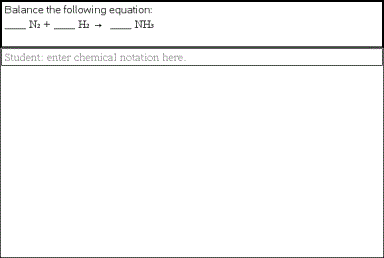
Når du tilføjer et Kemispørgsmål, svarer eleven med en kemisk formel eller reaktionsskema.
Dialogboksen Vælg spørgsmålstype åbnes.
Skabelonen Kemi åbner, når markøren befinder sig i spørgsmålets tekstområde.
|
•
|
Du kan indtaste en kombination af tekst, matematiske udtryk og kemiske reaktionsskemaer i spørgsmålsområdet. |
|
•
|
Du kan tilføje et billede i spørgsmålsområdet. |
|
5.
|
Indtast et foreslået svar, hvis det ønskes. |
|
6.
|
Åbn konfigurationsværktøjet for at indtaste et korrekt svar. |
Klik på for at tilføje yderligere felter for flere korrekte svar. Du bør indtaste alle mulige svar. Softwaren evaluerer ikke ækvivalens ved Kemispørgsmål.