| 1. | Tryk på » for at åbne siden ScratchPad Graf, hvis den ikke allerede er åben. |
Som standard vises indtastningslinjen. Indtastningslinjen viser det påkrævede format til indtastning af en relation. Standardgraftypen er Funktion, så formlen f1(x)= vises.
Hvis indtastningslinjen ikke vises, skal du trykke på Ctrl + G eller på b 2 3 for at vise indtastningslinjen og skrive et udtryk til grafen.
| 2. | Tryk på b > Grafindtastning/Redigér, og vælg en graftype. |
For eksempel:
| • | For at tegne en ligning for en cirkel skal du trykke på b > Grafindtastning/Redigér > Ligning > Cirkel > (x-h)2 + (y-k)2 = r2 eller trykke på b 3 2 3 1. Udfyld ligningen, og tryk på · for at tegne cirklen. |
| • | For at tegne en funktion skal du trykke på b > Grafindtastning/Redigér > Funktion eller trykke på b 3 1. |
Indtastningslinjen ændres for at vise udtrykkets format for den angivne graftype. Du kan angive flere variabelsammenhænge for hver graftype.
| 3. | Skriv et udtryk og eventuelle andre parametre, der er nødvendige for graftypen. |

| 4. | Tryk på · for at tegne sammenhængen, eller tryk på ¤ for at tilføje en anden sammenhæng. Du kan om nødvendigt trykke på b 4 og vælge et værktøj i menuen Vindue/Zoom og tilpasse visningsområdet. |
Når du tegner grafen for udtrykket, forsvinder indtastningslinjen for at give fuld visning af grafen. Hvis du vælger eller trækker i et plot, vil sammenhængen, der definerer plottet, blive vist på indtastningslinjen. Du kan ændre et plot ved at ændre i forskriften eller ved at vælge og ændre grafen.
I takt med at du tegner flere plotter, vises forskriften for hvert plot. Du kan definere og tegne op til 99 sammenhænge af hver type.
| 5. | Brug tasten b for at gå på opdagelse og undersøge grafen med hensyn til: |
| • | Spore grafen. |
| • | Finde punkter af interesse. |
| • | Tildele en variabel i udtrykket til en skyder. |
Visning af tabellen
| ▶ | For at vise en tabel med værdier, der svarer til de aktuelle plot, skal du trykke på b > Tabel > Tabel i delt skærmbillede (b 7 1). |
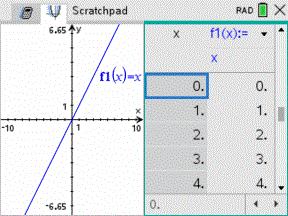
| ▶ | For at skjule tabellen skal du klikke på grafens side af det delte skærmbillede og derefter trykke på b > Tabel > Fjern tabel (b 7 2). Du kan også trykke på Ctrl + T. |
| ▶ | For at ændre kolonnestørrelsen skal du klikke på tabellen og trykke på b > Handlinger > Tilpasse (b 1 1). |
| ▶ | For at slette en kolonne, redigere et udtryk eller ændre tabelindstillinger skal du klikke på tabel og trykke på b > Tabel (b 2). |
Ændring af aksernes udseende
Når du arbejder med grafer, vises koordinatsystemets akser som standard. Du kan ændre aksernes udseende på følgende måder:
| 1. | Tryk på b 4, og vælg det zoomværktøj, der skal bruges. |
| 2. | Marker akserne, og tryk på / b 2 for at aktivere værktøjet Attributter. |
| a) | Tryk på £ eller ¤ for at gå til den attribut, der skal ændres. Vælg for eksempel attributten for endepunktslayout. |
| b) | Tryk på ¡ eller ¢ for at vælge den typografi, der skal anvendes. |
| c) | Skift andre attributter for akserne efter arbejdets behov, og tryk på · for at afslutte attributværktøjet. |
| 3. | Juster akseskalaen og skalamærkerne manuelt. |
| a) | Klik på og grib fat i det ene skalamærke og flyt det langs aksen. Afstanden mellem og antallet af skalamærker øges (eller mindskes) på begge akser. |
| b) | Du kan justere skalaen og mærkeafstanden på en enkelt akse ved at klikke på og holde g, nede og derefter gribe og trække et skalamærke på aksen. |
| 4. | Du kan ændre aksernes slutværdier ved at dobbeltklikke på dem og skrive nye værdier. |
| 5. | Juster placeringen af akserne. Du kan flytte de eksisterende akser uden at tilpasse eller reskalere dem ved at klikke og trække et tomt område af skærmen, til akserne befinder sig på det ønskede sted. |
| 6. | Skift aksernes skalaer ved at trykke på b > Vindue/Zoom > Vinduesindstillinger (b 4 1). |
Overskriv de aktuelle værdier med de ønskede værdier for x-min, x‑maks, y-min og y-maks og klik på OK.
| 7. | Tryk på b > Vis > Skjul akser (b 2 1) for at skjule eller vise akserne. |
| • | Hvis akserne vises på siden, kan de skjules med dette værktøj. |
| • | Hvis akserne er skjult på siden, kan de vises med dette værktøj. |
Sporing af plot
Grafsporing går gennem punkterne i en tegnet funktion, eller et parametrisk, polært, sekvens- eller punktplot. Sådan aktiveres sporingsværktøjet:
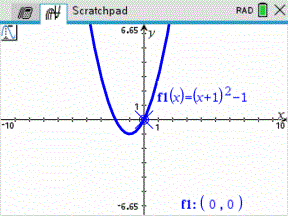
| 1. | Tryk på b > Spor > Grafsporing (b 5 1) for at flytte på tværs af plottet i Sporingstilstand. |
| 2. | (Valgfrit) Du kan ændre trinstørrelsen i sporingen ved at trykke på b 5 3. |
Når du har skrevet en anden trinstørrelse, flytter grafsporingsværktøjet gennem grafen i trin på denne størrelse.
| 3. | Med grafsporing kan du undersøge et plot på følgende måder: |
| • | Gå til et punkt og hold markøren over det for at flytte sporingsmarkøren til det pågældende punkt. |
| • | Tryk på ¡ eller ¢ for at gå fra punkt til punkt i funktionens graf. Koordinaterne vises for hvert sporet punkt. |
| • | Tryk på £ eller ¤ for at navigere fra et plot til et andet. Punktets koordinater opdateres, så de afspejler sporets nye placering. Sporingsmarkøren er placeret på det punkt i den nye graf eller plot med den x-værdi, der ligger nærmest det sidst identificerede punkt i den tidligere sporede graf eller kurve. |
| • | Skriv et tal og tryk på · for at flytte sporingsmarkøren til punktet på plottet med uafhængige koordinater, der ligger nærmest den indtastede værdi. |
| • | Du kan oprette et fast punkt, der bliver på grafen ved at trykke på ·, når sporingspunktet er ved det punkt du vil mærke. Punktet forbliver, hvor det er, efter du forlader Grafsporingstilstand. |
Bemærkninger:
| • | Strengen undef vises i stedet for en værdi, når du passerer et punkt, hvor funktionen ikke er defineret (en diskontinuitet). |
| • | Når du sporer uden for den synlige del af en graf, panorerer skærmbilledet, så det viser det område, der spores. |
| 4. | Tryk på d eller vælg et andet værktøj for at forlade Grafsporing. |
Bestemme punkter af interesse
Med værktøjerne i menuen Undersøg grafer kan du finde et punkt af interesse på en graf indenfor et søgeinterval. Vælg et værktøj til at finde nulpunkter, minima eller maksima, skæringspunkter, vendepunkter, differentialkvotienter (dy/dx) eller integraler knyttet til grafen.
| 1. | Vælg det punkt af interesse, du vil undersøge i menuen Undersøg grafer. Du kan for eksempel søge et nulpunkt ved at trykke på b 6 1. |
| ikke-CAS og Eksakt aritmetik |
CAS | |
|---|---|---|
|
Nulpunkt |
b 6 1 |
b 6 1 |
|
Minimum |
b 6 2 |
b 6 2 |
|
Maksimum |
b 6 3 |
b 6 3 |
|
Skæringspunkt |
b 6 4 |
b 6 4 |
|
Vendepunkt |
Ikke relevant |
b 6 5 |
|
dy/dx |
b 6 5 |
b 6 6 |
|
Integral |
b 6 6 |
b 6 7 |
|
Undersøg keglesnit |
b 6 7 |
b 6 8 |
Ikonet for det markerede værktøj vises øverst til venstre i arbejdsområdet. Peg på ikonet for at se et værktøjstip om brugen af det markerede værktøj.
| 2. | Klik på den graf, du vil undersøge for punkter af interesse, og klik derefter en gang til for at vise, hvor søgningen efter punktet skal starte. |
Det andet klik markerer den nedre grænse i søgeintervallet, og der vises en punkteret linje.
Bemærk: Hvis du vil bestemme differentialkvotienten (dy/dx), skal du klikke på grafen i punktet (numerisk værdi), der skal bruges til at bestemme differentialkvotienten.
| 3. | Tryk på ¡ eller ¢ for at flytte den punkterede linje, der markerer søgeområdet, til det punkt, hvor du vil standse søgningen (den øvre grænse for søgeområdet). |
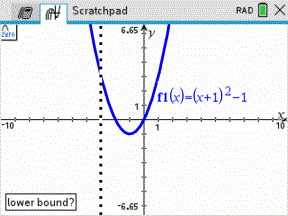
| 4. | Tryk på · ved det punkt, hvor søgningen skal starte. Værktøjet skraverer området. |
Hvis det angivne søgeinterval indeholder punktet af interesse, vises en etikette for punktet. Hvis du ændrer en graf med identificerede punkter af interesse, skal du holde øje med ændringer i punkterne af interesse. Hvis du for eksempel redigerer funktionen i indtastningslinjen eller manipulerer et plot, kan punktet, hvor grafen skærer x-aksen, ændre sig.
De afmærkede punkter af interesse er fortsat synlige på grafen. Du kan afslutte værktøjet ved at trykke på d eller vælge et andet værktøj.