Administrering af lektionspakker
Brug værktøjsmenuen eller kontekstmenuen til at kopiere, slette, omdøbe eller sende en lektionspakke til tilsluttede håndholdte eller laptops. Der kan ikke føjes mapper til en lektionspakke.
Administrering af lektionspakker i Dokumentarbejdsområdet
|
1.
|
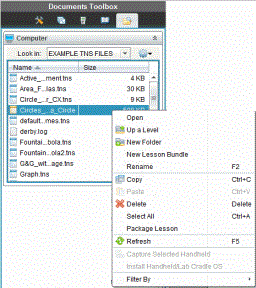
I indholdsstifinderen højreklikkes på lektionspakkens navn eller der klikkes på  for at åbne genvejsmenuen. for at åbne genvejsmenuen. |
|
2.
|
Vælg den handling du ønsker at udføre. Hvis handlingen ikke er tilgængelig, er den nedtonet. |
|
•
|
Klik på for at åbne lektionspakken. |
|
•
|
Klik på for at gå ét niveau op i mappehierarkiet. |
|
•
|
Der kan ikke føjes mapper til en lektionspakke. Hvis du klikker på , føjes en ny mappe til mappen, hvor lektionspakken er gemt. |
|
•
|
Klik på for at oprette en ny lektionspakke. Den nye lektionspakke føjes ikke til den eksisterende lektionspakke—den oprettes i samme mappe som den eksisterende lektionspakke. |
|
•
|
Klik på for at ændre lektionspakkens navn. Tryk på for at annullere denne handling. |
|
•
|
Klik på for at kopiere de markerede elementer til udklipsholderen. |
|
•
|
Naviger til en anden mappe, og klik på for at indsætte lektionspakken et andet sted. |
|
•
|
Klik på for at slette lektionspakken. Vær forsigtig, når der slettes lektionspakker. Sørg for, at der findes sikkerhedskopier af filerne i pakken, hvis du har behov for filerne til senere brug. |
|
•
|
markerer alle filerne i den åbne mappe. Denne handling anvendes ikke på lektionspakkerne. |
|
•
|
Klik på for at oprette en .tilb-fil. |
|
•
|
Klik på for at opdatere listen af filer i den åbne mappe. |
Administrering af lektionspakker i Indholdsarbejdsområdet
|
1.
|
Klik på i Ressourcepanelet. |
|
2.
|
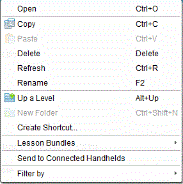
I Indholdspanelet navigeres til den lektionspakke, der skal arbejdes med, højreklik herefter for at åbne genvejsmenuen, eller klik på  for at åbne indstillingsmenuen. for at åbne indstillingsmenuen. |
|
3.
|
Vælg den handling, du ønsker at udføre: |
|
•
|
Klik på for at åbne lektionspakken. |
|
•
|
Klik på for at kopiere lektionspakkefilen til udklipsholderen. |
|
•
|
Naviger til en mappe på computeren, eller vælg en forbunden håndholdt enhed, højreklik herefter, og vælg for at indsætte filen det nye sted. |
|
•
|
Klik på for at slette lektionspakken. Vær forsigtig, når der slettes lektionspakker. Sørg for, at der findes sikkerhedskopier af filerne i pakken, hvis du har behov for filerne til senere brug. |
|
•
|
Klik på for at opdatere listen med filer i pakken. |
|
•
|
Klik på for at give lektionspakken et nyt navn. For at annullere denne handling skal du klikke på . |
|
•
|
Gå ét niveau op i mappehierarkiet ved at klikke på . |
|
•
|
Tilføj lektionspakken til listen over genveje i Lokalt indhold ved at klikke på . |
|
•
|
Føj flere filer til lektionspakken ved at klikke på > . |
|
•
|
Klik på for at oprette en .tilb fil. |
|
•
|
Klik på for at åbne overførselsværktøjet og sende lektionspakken til forbundne håndholdte enheder. Kun .tns-filer sendes til den håndholdte. |