|
¡ ¢
|
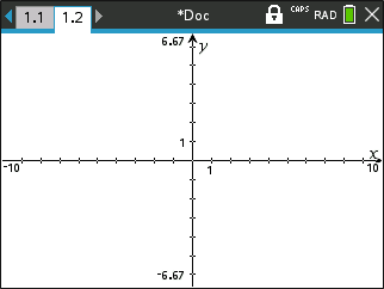
– Brug touchpad'en til at klikke på disse pile og rulle gennem siderne i dokumentet.
|
|

|
– Markerer opgavenummer og sidenummer på den aktive side. For eksempel vil mærket angive Opgave , Side . Hold markøren hen over en fane for at få vist sidens navn, hvis opgaverne har navne.
|
|
|
- Viser det aktuelle dokumentnavn. En stjerne ved dokumentnavnet angiver, at der er blevet foretaget ændringer, siden dokumentet sidst blev gemt. Klik på navnet for at åbne menuen .
|
|
|
– Viser, at den håndholdte er i Press-to-Test-tilstand.
|
|

|
- Viser om den håndholdte søger efter et adgangspunkt (blinker), har fundet et adgangspunkt (lyser konstant), ikke kommunikerer, forbundet, men klar til at logge på (blinkende pil) eller logget på og opladet (en konstant lysende pil). Klik her for at få Indstillinger & Status vist.
|
|
|
Viser status for tasterne g, / og Ê.
|
|
|
– Viser en forkortelse for gældende vinkeltilstand (Grader, Radianer eller Nygrader). Hold markøren over indikatoren for at se det fulde navn.
Bemærk: Klik på indikatoren for at skifte mellem RAD- og DEG-tilstandene.
|
|

|
Indstillinger & Status – viser en indikator for det nuværende ladeniveau for batteriet. Hold markøren over indikatoren for at få vist status i procent. Klik på ikonet for at åbne menuen .
|
|

|
Luk dokument – Klik på ikonet for at lukke det aktuelle dokument. Hvis oplysningerne ikke er gemt, skal de gemmes eller kasseres, når der spørges om det.
|