 Indstilling af linje- og overfladefarve:
| 1. | Åbn grafens kontekstmenu, klik på Farve, og klik derefter på Linjefarve eller Fyldfarve . |
| 2. | Klik på en farveprøve for at anvende den. |
Indstilling af brugerdefinerede plotfarver:
Du kan tildele forskellige farver til en grafs top- og bundflader eller vælge at farve grafen automatisk på basis af højde eller hældning. Du kan også angive linjefarven.
| 1. | Få vist grafens kontekstmenu, og klik derefter på Farve > Brugerdefineret plotfarve . |
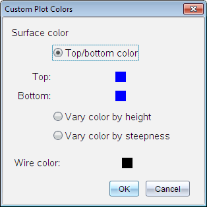
| 2. | Markér en af de tre indstillinger for overfladefarve: Farve for top/bund, Variér farve efter højde, eller Varier farve efter hældning. |
| - | Hvis du vælger Farve for top/bund, skal du klikke på farveikonerne for at vælge farver for top- og bundfladerne. |
| - | Hvis du vælger at farvelægge på basis af højde eller hældning, indstilles farverne automatisk. |
| 3. | Hvis du vil indstille linjefarven, skal du klikke på farveikonet og vælge en farve. |
Sådan indstilles andre attributter for en graf:
| 1. | Få vist grafens kontekstmenu, og klik derefter på Attributter. Du kan indstille følgende attributter for den markerede graf. |
| - | format: overflade+gitter, kun overflade eller kun gitter |
| - | x-opløsning (indtast en værdi i intervallet 2-200*, standard=21) |
| - | y-opløsning (angiv en værdi i intervallet 2-200*, standard=21) |
| - | transparens (angiv en værdi i intervallet 0-100, standard=30) |
* Håndholdte har en maksimal skærmopløsning på 21, uanset den indtastede værdi.
| 2. | Indstil attributterne, som du ønsker det, og tryk derefter Enter for at acceptere ændringerne. |
Vise eller skjule en grafs navneetiket
| ▶ | Få vist grafens kontekstmenu, og klik derefter på Skjul etiket eller Vis etiket. |