For at frigøre eller genoprette lagerplads skal du slette dokumenter og/eller mapper fra den håndholdte. For at beholde dokumenter og mapper til senere brug skal du overføre dem til en anden håndholdt eller til en computer med TI-Nspire™-softwaren.
Sådan sletter du filer fra den håndholdte
| 1. | Tryk på c 2 for at åbne filsøgningen Mine dokumenter. |
| 2. | Tryk på £ eller ¤ for at vælge den mappe eller det dokument, som du vil slette. |
| 3. | Tryk på .. |
—eller—
Tryk på / b 6.
En dialogboks åbnes og beder dig bekræfte sletningen.
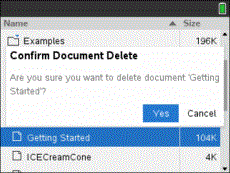
| 4. | Tryk på · for at bekræfter eller d for at annullere. |
Mappen/dokumentet fjernes permanent fra den håndholdte.
Sådan tager du sikkerhedskopi af filer til en anden håndholdt
| 1. | Forbind de to håndholdte via USB-til-USB kablet. |
| 2. | Tryk på c 2 for at åbne filsøgningen Mine dokumenter på den afsendende håndholdte. |
| 3. | Tryk på tasterne 5 og 6 på for at fremhæve det dokument, som du vil sende. |
| 4. | Tryk på b og vælg derefter Send. |
—eller—
Tryk på / b 2.
| 5. | Når filoverførslen er gennemført vises en meddelelse på den modtagende enhed. |
Sådan overfører du filer til en computer
Brug TI-Nspire™-softwaren til at overføre filer og mapper fra en håndholdt til en computer.
| 1. | Tilslut din håndholdte til computeren med et standard A til mini-B USB-kabel. |
| 2. | Åbn Dokumentarbejdsplads i TI-Nspire™-softwaren. |
| 3. | Klik på  for at åbne Indholdsstifinder. for at åbne Indholdsstifinder. |
|
|
Computerrude
Ruden Tilsluttede håndholdte enheder |
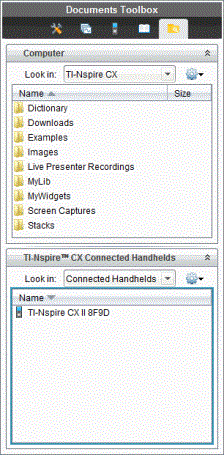
| 4. | I computerpanelet skal du gå til mappen, hvor du vil gemme filen. |
| 5. | Dobbeltklik på navnet på den håndholdte i ruden Tilsluttede håndholdte enheder for at få vist mapperne og filerne på den håndholdte. |
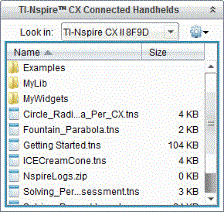
| 6. | Marker den fil eller mappe, du ønsker at gemme i på computeren. |
| • | Klik på filen for at markere én fil eller mappe ad gangen. |
| • | For at vælg alle filer på den håndholdte skal du vælge den første fil på listen, holde tasten Shift nede, og derefter klikke på den sidste fil eller mappe på listen. |
| • | For at vælge vilkårlige filer skal du klikke på den første fil, og derefter holde tasten Ctrl nede, mens du vælger yderligere filer. |
Bemærk: Hvis du markerer flere filer, gemmes de som en lektionspakke (.tilb-fil).
| 7. | Træk filerne til mappen i computerpanelet. |
—eller—
Vælg File > Gem som.
Filerne kopieres til mappen på computeren.
| 8. | Bekræft, at de filer, som du har brug for, er tilgængelige på din computer, og slet derefter filerne fra din håndholdte. |
Bemærk: De, som bruger TI-Nspire™ CX Premium Teacher Software eller TI-Nspire™ CX Navigator™ Teacher Software kan også bruge mulighederne i Indholdsarbejdspladsen til at kopiere filer fra en håndholdt til en computer.