Bemærk: De fleste af disse instruktioner gælder kun for lærersoftwaren.
 Kontrol af sidestørrelse
| 1. | I Teacher Software skal du gå til TI-Nspire™-menuen File og vælge Document Properties. |
| 2. | Klik på fanen Sidestørrelse. |
| 3. | En afkrydsning angiver dokumentets aktuelle sidestørrelse. |
Visning af oplysninger om copyright
Lærer- og elevsoftwaren lader dig se oplysninger om copyright, der er tilføjet til et dokument.
| 1. | I TI-Nspire™-menuen File, skal du vælge View Copyright Information. |
Dialogboksen Oplysninger om copyright åbnes.
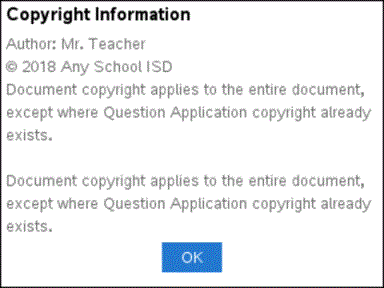
| 2. | Klik på OK for at lukke dialogboksen. |
Tilføjelse af oplysninger om copyright til et dokument
Ved hjælp af lærersoftwaren kan du føje oplysninger om copyright til hvert enkelt dokument, du opretter, eller anvende de samme oplysninger om copyright på alle nye dokumenter.
| 1. | Åbn dokumentet. |
| 2. | I TI-Nspire™-menuen File skal du vælge Document Properties. |
| 3. | Klik på fanen Copyright. |
| 4. | Rediger følgende felter for at angive oplysninger om copyright: |
| • | Forfatter |
| • | Copyright (vælg Offentligt tilgængelig eller Copyright). |
| • | År (deaktiveret, hvis du valgte offentligt tilgængelig) |
| • | Ejer (deaktiveret, hvis du valgte offentligt tilgængelig) |
| • | Kommentarer |
| 5. | Du kan, fra dette tidspunkt og frem, føje de givne oplysninger til alle nye dokumenter ved at vælge Anvend denne copyright på alle nye dokumenter. |
| 6. | Klik på OK for at anvende oplysningerne om copyright i dokumentet. |
Beskyttelse af et dokument (give et dokument skrivebeskyttelse)
Du kan som lærer beskytte dokumenter, så du kan oprette et dokument til distribution til eleverne eller til anden brug. En elev, der modtager et skrivebeskyttet dokument og ændrer i det, bliver bedt om at gemme dokumentet som en ny fil.
| 1. | Åbn dokumentet. |
| 2. | I TI-Nspire™-menuen File skal du vælge Document Properties. |
| 3. | Klik på fanen Beskyttelse. |
| 4. | Markér afkrydsningsfeltet Give et dokument skrivebeskyttelse. |
| 5. | Klik på OK. |