Webindholdet leverer links til online-materiale på Texas Instruments' websteder. Du kan gemme materiale, du finder på disse websteder, på computeren og dele det ved hjælp af feltet med Computerindhold og Tilsluttede håndholdte.
De oplysninger der angives for hver aktivitet, omfatter navnet på aktiviteten, forfatteren, oprettelsesdatoen, filstørrelsen og oprindelsen.
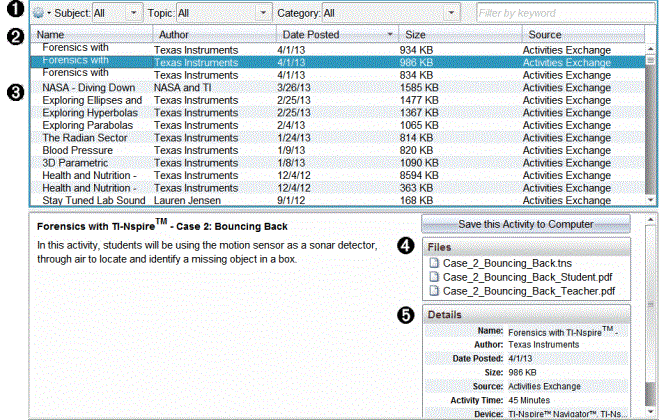
|
À |
Værktøjslinje for navigation. |
|
Á |
Kolonneoverskrifter. |
|
 |
Liste over tilgængelige aktiviteter. |
|
à |
Liste over filer i aktiviteten. |
|
Ä |
Detaljer om den valgte aktivitet. |
Bemærk: Der kræves en internetforbindelse for at få adgang til Texas Instruments' websider.
 Sortering af aktivitetsliste
Brug kolonneoverskrifterne til at sortere oplysningerne i aktivitetslisten. Listen vises som standard i alfabetisk rækkefølge sorteret efter navn.
| • | Klik på navneoverskriften for at se aktiviteterne i omvendt alfabetisk rækkefølge. Klik på overskriften igen for at vende tilbage til den alfabetiske rækkefølge. |
| • | Klik på overskriften Forfatter for at sortere aktiviteterne i alfabetisk rækkefølge efter forfatternavnet. |
| • | Klik på overskriften Oprettelsesdato for at sortere aktiviteterne fra de nyeste til de ældste eller omvendt. |
| • | Klik på overskriften Filstørrelse for at sortere aktiviteterne efter filstørrelse. |
| • | Klik på overskriften Oprindelse for at sortere aktiviteterne efter oprindelse. |
| • | Højreklik på rækken med kolonneoverskriften for at tilpasse de viste kolonneoverskrifter. |
Filtrering af aktivitetsliste
Som standard ses alle aktiviteter i indholdsfeltet. Indstillingerne på navigationslinjen giver mulighed for at filtrere aktiviteterne efter fagområde, emne og kategori. Du kan også søge efter en aktivitet ved at søge efter nøgleord.
For at finde alle aktiviteter relateret til et bestemt fagområde:
| 1. | Klik på ¤ i feltet for Fagområde for at åbne rullemenuen. |
| 2. | Vælg et fagområde. |
Alle aktiviteter, der har forbindelse til det valgte fagområde, vises.
| 3. | Indskrænk søgningen ved at klikke på ¤ i feltet Emne, og vælg et emne, der er relateret til det valgte fagområde. |
| 4. | Brug feltet Kategori til at indskrænke søgningen yderligere. Klik på ¤ for at vælge en kategori, der er relateret til det valgte fagområde og emne. |
Brug af nøgleord til at søge efter en aktivitet
Udfør følgende trin for at søge efter en aktivitet med nøgleord eller sætning.
| 1. | Indtast nøgleord eller sætning i feltet Filtrer efter nøgleord. |
| 2. | Tryk på Enter. |
Alle aktiviteter, der indeholder nøgleordet eller sætningen, vises.
Sådan åbner du en aktivitet
| 1. | Vælg den aktivitet, du vil åbne. |
| 2. | Klik på  , og vælg derefter Åbn. , og vælg derefter Åbn. |
Dialogboksen Åbn aktivitet åbnes med en liste over alle de dokumenter, der er relateret til den valgte aktivitet.
Du kan åbne en .tns-fil i TI-Nspire™-softwaren. Andre filer som Microsoft® Word og Adobe® .pdf-filer åbnes i deres respektive programmer.
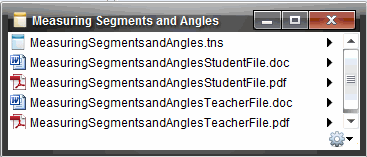
| 3. | Vælg filen, klik på ¢, og vælg derefter Åbn. |
| • | .tns-filen åbnes i Dokumentarbejdsområdet. |
| • | .doc- eller .pdf-filen åbnes i deres tilknyttede program. |
Gemme en aktivitet på computeren
Udfør følgende trin for at gemme en aktivitet på computeren.
| 1. | Vælg den aktivitet, du vil gemme. Fildetaljerne vises i den nederste halvdel af skærmbilledet. |
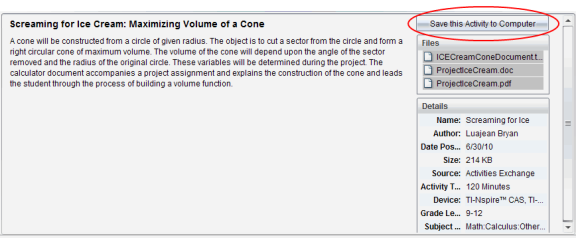
| 2. | Klik på Gem denne aktivitet på computer i Forhåndsvisningsruden placeret over Filer. |
Bemærk: Du kan også højreklikke på den valgte aktivitet og vælge Gem på computeren.
Dialogboksen Gem valgt fil åbnes.
| 3. | Gå til den mappe, hvor du ønsker at gemme filen. |
| 4. | Klik på Gem. |
Aktiviteten gemmes på computeren som en lektionspakke.
Sådan kopierer du en aktivitet
Udfør følgende trin for at kopiere en aktivitet. Når aktiviteten er kopieret til udklipsholderen, kan den indsættes i en mappe på computeren og herefter trækkes over i listen over genveje i feltet Lokalt indhold.
| 1. | Klik på den aktivitet, der skal kopieres, for at vælge den. |
| 2. | Brug en af følgende metoder til at kopiere aktiviteten til udklipsholderen: |
| • | Vælg aktiviteten og træk den til en mappe i listen Lokalt indhold. |
| • | Klik på  , og klik derefter på Kopier. , og klik derefter på Kopier. |
| • | Højreklik på filen i fillisten, og vælg Kopier. |
| • | Klik på  (kopier-ikonet), der findes i værktøjslinjen. (kopier-ikonet), der findes i værktøjslinjen. |
Aktiviteten kopieres til udklipsholderen.
| 3. | Åbn en mappe på computeren, og vælg herefter Rediger > Indsæt for at indsætte en kopi af aktiviteten i den valgte mappe. |