En QR Code® er et billede, som lagrer oplysninger, såsom en webadresse eller et TI-Nspire™-dokument, i et mønster med små firkanter.

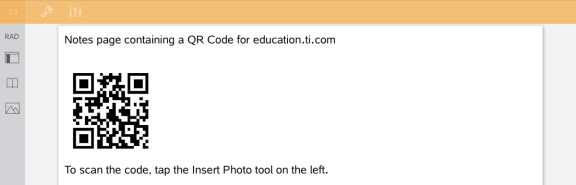
Webadressen http://education.ti.com lagret som en QR Code®.
Når du skriver et TI-Nspire™-dokument, kan du angive eller indsætte en QR Code® på enhver side med Noter. Brugere, som åbner dokumentet med TI-Nspire™ App til iPad®, kan få app'en til at scanne koden direkte på siden og linke til dens tilknyttede fl. Lua-scripter kan også vise en QR Code®, som du kan scanne i selve app'en.
Sådan scannes en QR Code® på en Notes-side eller et Lua-script
Brug følgende fremgangsmåde til at scanne en vist QR Code® og linke til dens mål:
| 1. | Hvis det er nødvendigt i Noter, kan du rulle op/ned for at sikre, at kun ét kodebillede er synligt på din skærm. |
Bemærk: Billedet skal være helt synligt; softwaren scanner kun den viste del af siden.
| 2. | Tryk på kameraet  i værktøjsbjælken, og vælg Scan QR Code® på siden. i værktøjsbjælken, og vælg Scan QR Code® på siden. |
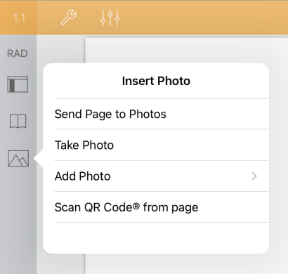
| - | Hvis du søger et TI-Nspire™-dokument (.tns-fil), vil app'en downloade dokumentet automatisk, gemme og lukke dit aktuelle dokument og åbne det downloadede dokument. |
| - | Hvis ikke, åbner app'en din webbrowser for at finde filen. |
Sådan indsættes en QR Code® på en side med Noter
Du kan føje QR Code®-billeder til en side med Noter Det er bedst med kun ét billede pr. side af hensyn til pålidelig scanning.
| 1. | Generér billedet ved hjælp af en online-kodegenerator eller en app til kodegenerering. Du bliver bedt om at angive målets URL-adresse. |
| 2. | Kopiér det genererede billede i udklipsholderen, eller gem det som et billede. |
| 3. | Åbn din side med Noter, og brug metoden, der gælder for tilføjelse af billede: |
| - | Hvis du kopierede billedet til udklipsholderen, skal du trykke og holde placeringen på siden nede og vælge Indsæt. |
| - | Hvis du gemte billedet som et billede, skal du placere pilen på siden, trykke på kameraet i værktøjsbjælken og vælge Indsæt billede. |
QR Code® vises på Notes-siden med boksen til ændring af størrelse.

Bemærk: For at opnå optimal scanning bør du ikke ændre på billedets størrelse eller form.
| 4. | (Valgfrit) Tilføj tips til dit dokuments brugere, som måske ikke ved, hvordan koden anvendes. |
| 5. | Sørg for, at koden er gyldig ved at teste den med funktionen Scan QR Code® på siden. |