Bemærk: Denne funktion er valgfri. TI gemmer ikke nogen af dine brugerdata, hvis du logger på med Google.
Sådan bruger du din Google Drev-konto til at gemme skærmbilleder eller overføre tns-filer
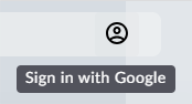
| 1. | Klik på Sign in with Google-ikonet øverst til højre på en hvilken som helst side. |
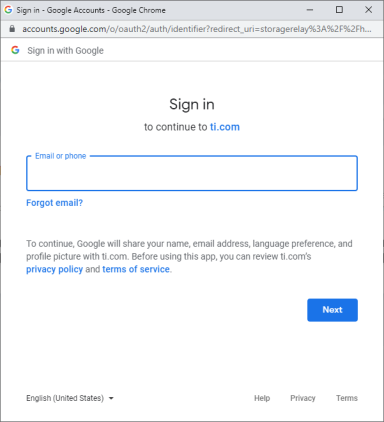
| 2. | I vinduet Sign in with Google skal du gennemføre log ind-processen for at oprette forbindelse til Google Drev. |
| 3. | Når du bliver bedt om det i dialogboksen Google-standardkonto, skal du markere afkrydsningsfeltet for at få mulighed for at give programmet adgang til dit Google Drev til overførsel af filer til eller fra din computer. |

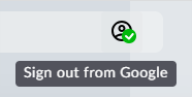
Når du har logget ind, har loginikonet et grønt flueben og kan derefter bruges til at logge ud af din Google Drev-konto.
Bemærk: Når du bruger Google Drev til skærmoptagelser eller filoverførsler, skal du først oprette den eller de mapper, du vil bruge i Google Drev.
Frakobling af TI-Nspire™ CX II Connect fra Google Drev
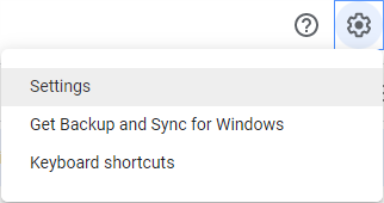
| 1. | I Google Drev skal du klikke på indstillingsikonet og vælge Indstillinger. |
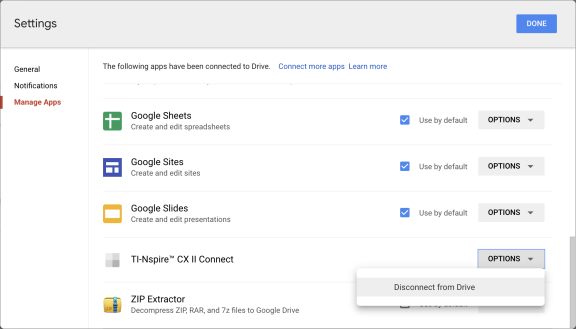
| 2. | I dialogboksen Indstillinger skal du klikke på Administrér apps. |
| 3. | Find TI-Nspire CX II Connect-applikationen på listen, og klik derefter på OPTIONS (Indstillinger) > Disconnect from Drive (Afbryd fra drev). |
| 4. | Klik på AFBRYD i bekræftelsesdialogboksen. |
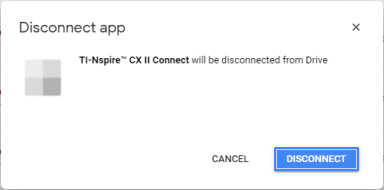
TI-Nspire™ CX II Connect-appen vil blive fjernet fra listen.
| 5. | Klik på UDFØRT. |