Sådan overføres filer til eller fra computeren
| 1. | Naviger til siden FILE TRANSFER. |
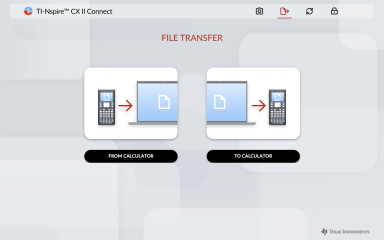
| 2. | Klik enten FROM CALCULATOR eller TO CALCULATOR, og følg de tilsvarende instruktioner nedenfor. |
Bemærk: Kun .tns-filer til kan overføres. Øvrige filtyper vises ikke. Desuden skal filer på lommeregneren være i mappen Mine dokumenter, ikke i en undermappe.
 Overførsel af filer fra lommeregneren til computeren
Vælg den eller de filer i mappen Mine dokumenter på lommeregneren, som du vil sende til computeren.
Bemærk: Markér eller fjern markeringen i afkrydsningsfeltet Select All for at fremhæve eller rydde markeringen af alle filer.
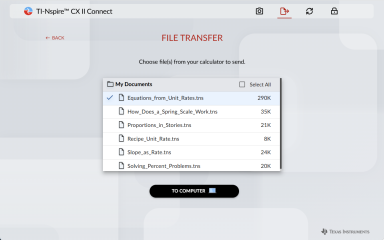
Sådan overføres filer til computeren
| 1. | Klik på TO COMPUTER. |
| 2. | Klik på den mappe, du vil gemme filerne i, og klik på Select Folder. |
| 3. | Når du bliver bedt om at lade webstedet se filer, skal du klikke på View files. |
| 4. | Når du bliver bedt om at gemme ændringerne i destinationsmappen, skal du klikke på Save changes. |
Bemærk: Hvis du overfører filer, der allerede findes på computeren, oprettes der en kopi af filen med et nummer, der er føjet til filnavnet.
| 5. | Når listen Files Sent vises, kan du klikke på SEND MORE FILES eller på linket BACK for at vælge flere filer, der skal overføres. |
Overførsel af filer fra computeren til lommeregneren
| 6. | Klik på enten FROM GOOGLE DRIVE eller FROM COMPUTER. |
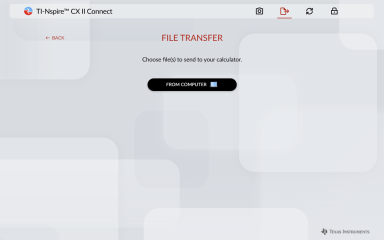
| 7. | Find og vælg den eller de filer, der skal overføres. |
Bemærk: Hvis du overfører filer, der allerede findes på lommeregneren, oprettes der en kopi af filen med et nummer, der er føjet til filnavnet.
| 8. | Når listen Files Sent vises, kan du klikke på SEND MORE FILES eller på linket BACK for at vælge flere filer, der skal overføres. |
Bemærk: Hvis du overfører filer, der allerede findes på lommeregneren, oprettes der en kopi af filen med et nummer, der er føjet til filnavnet.
| 9. | På lommeregneren vises en meddelelse med følgende valgmuligheder: |
Open - Åbner den fil, der blev overført.
Go To - Åbner mappen Mine dokumenter og markerer den fil, der blev overført.
OK - Rydder meddelelsen.
Bemærk: Hvis du overfører flere filer, gælder meddelelsen kun for den sidste fil, der blev overført.
Fejlfinding af filoverførsel
| • | Afsendelse af .TNs-filer til og fra indlejrede mapper på en lommeregner understøttes ikke. .TNs-filen skal være i lommeregneren My Documents-mappen for at få adgang til filen. |
| • | Hvis en "placering ikke tilgængelig". Meddelelsen vises, når .TNs-fil overføres til en computer eller et netværk, fordi det ikke er muligt at sende filer til en placering, der indeholder systemfiler (f.eks. C:\, C:\Desktop osv.). For at undgå dette skal du oprette en ny mappe eller vælge en anden mappe til at overføre dine filer. |