Menus [Fns], modules et modules complémentaires
Liens thématiques
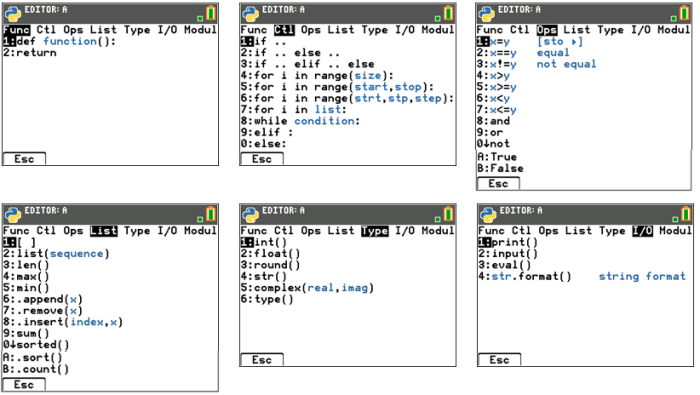
L'onglet de raccourci [Fns…] affiche les menus contenant les fonctions, mots-clés et opérateurs Python fréquemment utilisés. Les menus permettent également d'accéder aux fonctions et constantes sélectionnées dans les modules et modules complémentaires. Même si vous pouvez saisir du code caractère par caractère à partir du clavier, ces menus vous offrent un moyen rapide de coller des données dans l'Éditeur ou le Shell. Appuyez sur [Fns…] dans l'Éditeur ou le Shell. Reportez-vous également aux sections Utilisation du catalogue Python et Utilisation du clavier Python pour d'autres méthodes de saisie.
[Fns...] Éléments intégrés (Built-ins), opérateurs et mots-clés
[Fns...] Modules
Lorsque vous utilisez une fonction ou une constante Python à partir d'un module, utilisez toujours une instruction d'importation pour indiquer dans quel module se trouve la fonction, la méthode ou la constante.
Voir Présentation de l'expérience de programmation Python
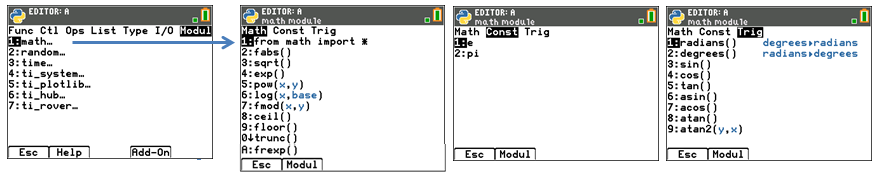
[Fns…]>Modul : module math
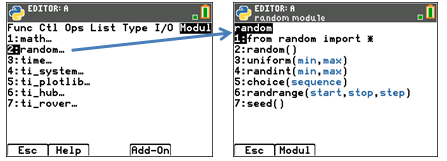
[Fns…]>Modul : module random
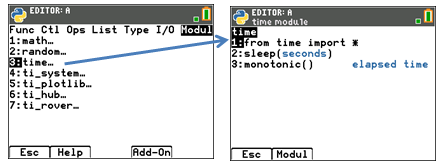
[Fns…]>Modul : module time
[Fns…]>Modul : module ti_system
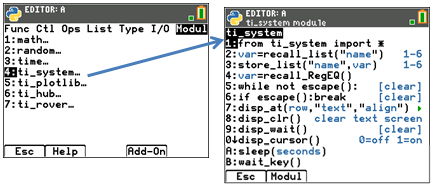
Voir : Mappage du clavier pour wait_key()
[Fns…]>Modul : ti_plotlib

Remarque importante concernant les tracés :
| • | Afin de vous assurer d'obtenir les résultats attendus, vérifiez que l'ordre des lignes du script à utiliser pour le tracé suit celui indiqué dans le menu Configurer. |
| • | Le tracé s'affiche lorsque plt.show_plot() est exécutée dans un script, après les objets de tracé. Pour effacer la zone de tracé dans le Shell, appuyez sur [annul]. Pour afficher l'historique Shell, appuyez sur [2nd] } et [2nd] †. |
| • | L'exécution d'un deuxième script qui présuppose que les valeurs par défaut sont définies au sein du même environnement Shell aboutit généralement à un comportement inattendu au niveau de la couleur ou d'autres paramètres d'argument par défaut. Modifiez les scripts en utilisant des valeurs d'argument attendues ou réinitialisez le Shell avant d'exécuter un autre script de tracé. |
[Fns…]>Modul: module ti_hub
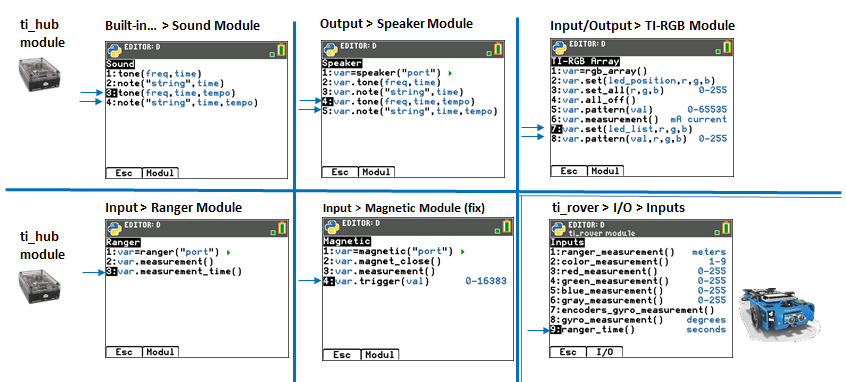
Les méthodes ti_hub ne sont pas répertoriées dans le catalogue et ne figurent donc pas dans le Guide de référence. Référez-vous aux informations affichées dans les écrans des menus concernant les arguments et les valeurs par défaut ou les valeurs admises correspondantes. Des informations complémentaires sur la programmation
en Python pour TI-Innovator™ Hub et TI-Innovator™ Rover sont disponibles sur le site education.ti.com.
Remarque : Assurez-vous que le TI-Innovator™ Hub est connecté lorsque vous exécutez des scripts en Python.
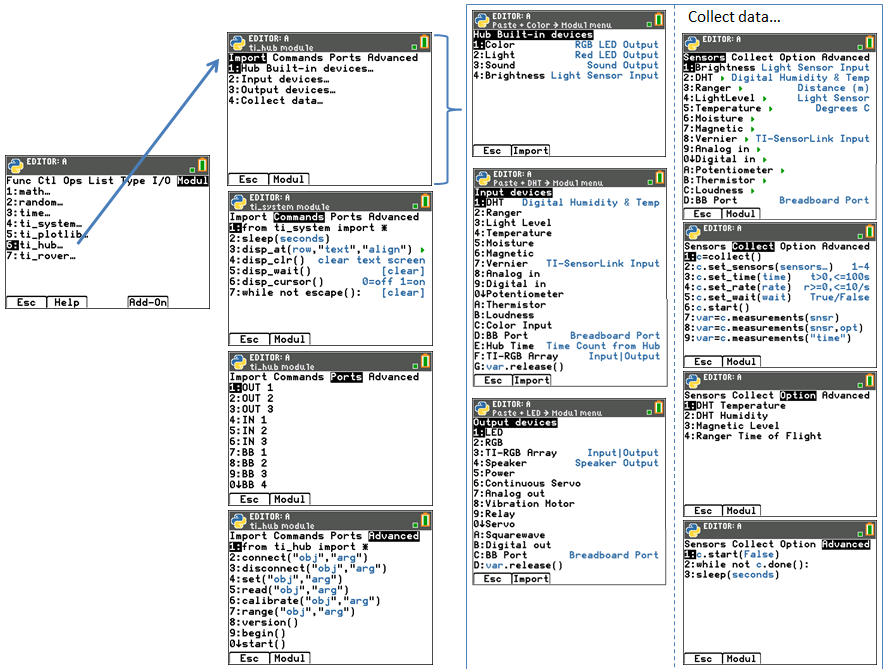
Module ti_hub – Ajout d'import à l'Éditeur et ajout du module de capteur ti_hub au menu Modul
Exemple d'écran : Importation d'un son
Pour importer des méthodes de capteur TI-Innovator™ dans votre script en Python, à partir de l'Éditeur, procédez comme suit :
| 1. | Sélectionnez [Fns…] > Modul 6:ti_hub. |
| 2. | Sélectionnez le menu ti_hub Import. Sélectionnez un type de capteur dans Dispositifs intégrés du Hub, Dispositifs d'entrée et Dispositifs de sortie. |
| 3. | Sélectionnez un capteur. |
| 4. | Une instruction d'importation est collée dans l'Éditeur et le module du capteur devient disponible sous [Fns...] > Modul lorsque vous revenez à ce menu à partir de votre script. |
| 5. | Sélectionnez [Fns…] > Modul 8:Sound... pour coller des méthodes adaptées à ce capteur. |
[Fns…]>Modul 6:ti_hub
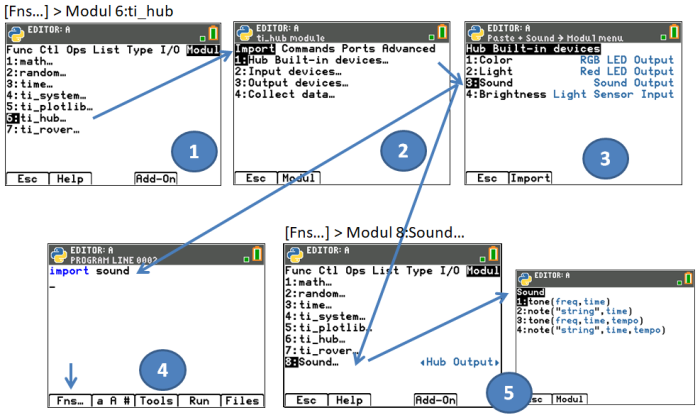
Remarque : Brightns est un objet "intégré" (Built-in) dans TI-Innovator Hub.
Lorsque vous utilisez l'instruction « import brightns », saisissez « brightns.range(0,100) » pour garantir l'exactitude de la plage par défaut au début de l'exécution du script.
Exemple :
import brightns
brightns.range(0,100)
b=brightns.measurement()
print(b)
[Fns…]>Modul module ti_rover
Les méthodes ti_rover ne sont pas répertoriées dans le catalogue et ne figurent donc pas dans le Guide de référence. Référez-vous aux informations affichées dans les écrans des menus concernant les arguments et les valeurs par défaut ou les valeurs admises correspondantes. Des informations complémentaires sur la programmation
en Python pour TI-Innovator™ Hub et TI-Innovator™ Rover sont disponibles sur le site education.ti.com.
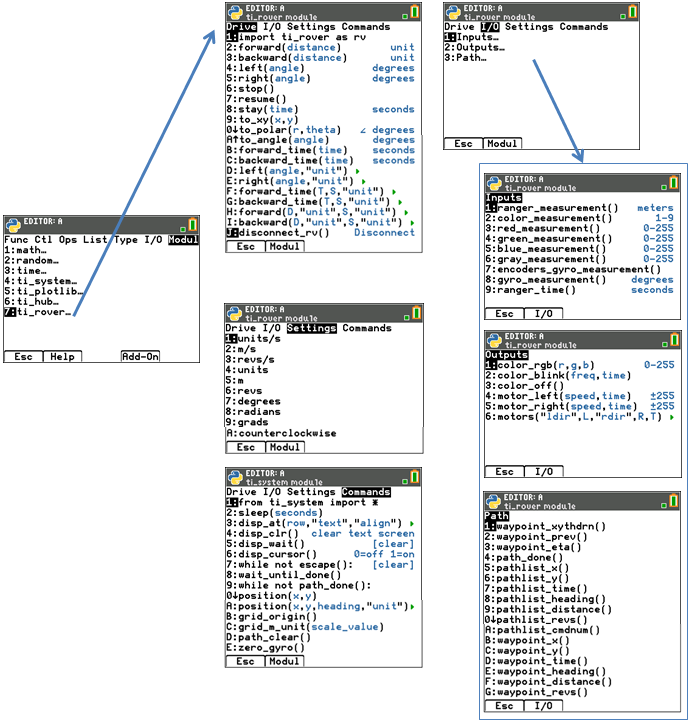
Remarques :
| • | En programmation TI-Python, il est inutile d'inclure des méthodes permettant de connecter et de déconnecter TI-Innovator™ Rover. Les méthodes Python pour TI-Innovator™ Rover gèrent parfaitement les connexions et les déconnexions sans nécessiter de méthodes additionnelles. Ceci diffère légèrement de la programmation de TI-Innovator™ Rover en TI-Basic. |
| • | rv.stop() s'exécute en tant que pause, puis la commande de reprise « resume » continue avec les mouvements Rover placés dans la file d'attente. Si une autre commande de mouvement est exécutée après rv.stop(), alors la file d'attente des mouvements est effacée. Comme indiqué précédemment, ceci diffère légèrement de la programmation du TI-Innovator™ Rover en TI-Basic. |
Support Python de la version du logiciel TI-Innovator Sketch v1.5