Creazione di un diagramma a dispersione con Grafico rapido
| 1. | Assegnare un nome a entrambe le colonne per definirle come liste e quindi selezionare entrambe le colonne. |
| 2. | Toccare leggermente Strumenti  e andare su Dati > Grafico rapido. e andare su Dati > Grafico rapido. |
Nella pagina viene inserita un'applicazione Dati e& statistiche con visualizzati i dati tracciati.
Creazione di un diagramma di riepilogo
Nota: nel seguente esempio, si utilizzeranno dati grezzi per creare una tabella di riepilogo e quindi si utilizzerà la tabella per generare un diagramma di riepilogo.
| 1. | Creare una lista contenente gli identificatori di categoria. Per questo esempio, dare alla lista il nome “colore” e immettere stringhe per ogni colore degli occhi. |
| 2. | Creare una lista di riepilogo. Per questo esempio, dare alla lista il nome “conta” e immettere il numero totale per ogni colore degli occhi. |
| 3. | Selezionare ciascuna lista. |
| 4. | Toccare leggermente Strumenti e andare su Dati > Diagramma di riepilogo.
|
| 5. | Se necessario, modificare le liste per Lista X e Lista di riepilogo. |
| 6. | Nel campo Visualizza in, selezionare come visualizzare il diagramma di riepilogo nell'applicazione Dati &e Statistiche e quindi toccare leggermente OK. |
Acquisizione di dati da Grafici o Geometria
| 1. | Cancellare le colonne che si utilizzeranno per i dati acquisiti. |
| 2. | Assicurarsi che i valori dei dati da acquisire siano collegati a nomi di variabile. |
| 3. | Toccare leggermente la cella della formula di colonna (la seconda cella dall'alto) della colonna in cui si intendono acquisire i valori. |
| 4. | Toccare leggermente Strumenti e andare su Dati > Acquisisci dati > Automatico.
|
Viene inserita un'espressione dell'acquisizione.
| 5. | Sostituire alle lettere “var” il nome della variabile da acquisire. |
Nota: è anche possibile selezionare il nome della variabile dal menu Variabili toccando leggermente var e quindi la variabile desiderata.
Utilizzo dei dati di una tabella per l'analisi statistica
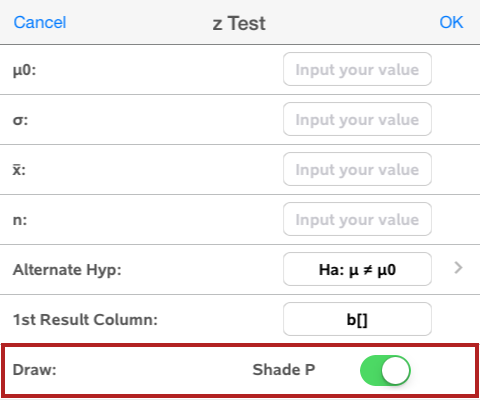
L'opzione Strumenti del menu Statistica consente di accedere a procedure guidate che semplificano l'analisi statistica dei dati presenti nelle colonne della tabella. È sufficiente specificare la posizione dei dati e Foglio& elettronico memorizzerà i risultati in due colonne: una per i nomi dei risultati e una per i valori corrispondenti.