Inserimento di simboli, funzioni, comandi e modelli
Le funzioni e i comandi del sistema, i simboli e i modelli di espressione sono archiviati in Utilità. Per accedere a Utilità, toccare leggermente  .
.
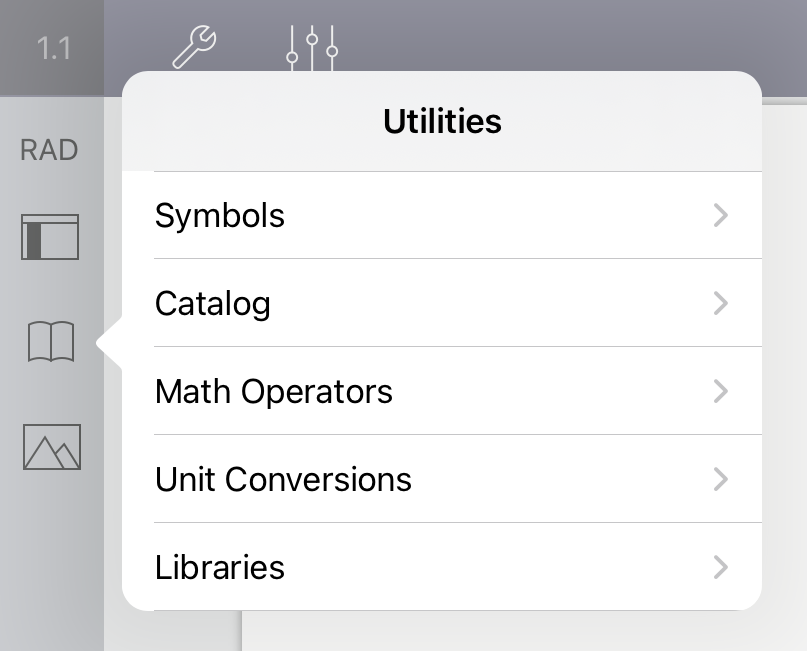
Il menu delle Utilità si apre sull'ultimo menu utilizzato. Per esempio, se Simboli è stato l'ultimo menu a cui l'utente ha avuto accesso, questo sarà visualizzato per impostazione predefinita al prossimo tocco di .
 Per inserire un simbolo
|
1.
|
Toccare leggermente per aprire la tavolozza dei simboli. |
|
2.
|
Toccare leggermente un simbolo per inserirlo nella riga di introduzione. |
Nota: trascinare l'elenco di simboli verso l'alto e verso il basso per visualizzare tutti i simboli disponibili.
Per inserire un elemento dal catalogo
|
1.
|
Toccare leggermente per visualizzare l'elenco di funzioni e comandi disponibili. |
|
2.
|
Toccare leggermente un nome di una funzione per selezionarla e quindi per inserirla nella riga di introduzione. |
|
•
|
Scorrere l'elenco degli elementi del Catalogo verso l'alto o verso il basso per visualizzare tutti gli elementi nell'elenco. |
|
•
|
Digitare la/e prima/e lettera/e di un nome di una funzione per andare direttamente alle voci che cominciano con quella lettera. Per ritornare in cima all'elenco, cancellare il campo di ricerca. |
|
•
|
Per accedere alla Procedura guidata Strumenti, toccare leggermente  per nascondere la tastiera. per nascondere la tastiera. |
|
•
|
Se una funzione del Catalogo richiede una variabile definita, è necessario definire la variabile prima di inserire l'elemento del Catalogo. |
Per inserire un operatore matematico
|
1.
|
Toccare leggermente per visualizzare l'elenco dei tipi di operatore. |
|
2.
|
Toccare leggermente un nome di categoria per aprire l'elenco di operatori disponibili. |
|
3.
|
Toccare leggermente un nome di un operatore e quindi per inserirlo nella riga di introduzione. |