Préparation de l’iPad® pour le mode examen
Avant d’entrer en mode examen, s’assurer que TI-Nspire™ a accès à Photos et Bluetooth.
| • | Photos = Toutes les photos ou les photos sélectionnées |
| • | Bluetooth = On |
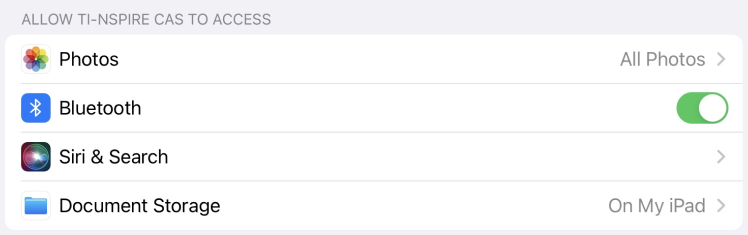
Vous devez ensuite modifier les réglages suivants sur l’iPad® :
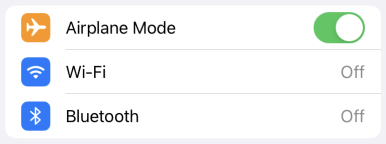
| • | Airplane Mode = On |
| • | Wi-Fi = Off |
| • | Bluetooth = Off |
Pour activer Airplane Mode dans l’application :
| 1. | Faites glisser votre doigt vers le bas depuis le coin supérieur droit de l’écran iPad® pour ouvrir le Control Center. |
| 2. | Appuyez sur l’icône Airplane Mode. |
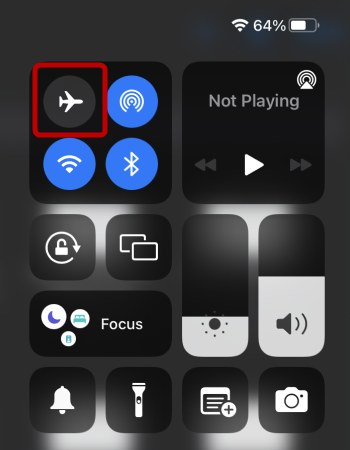
Les icônes Airplane Mode, AirDrop, Wi-Fi et Bluetooth changeront pour indiquer qu’elles ont été désactivées.
Airplane Mode peut également être activé à partir des réglages de l’iPad.
Pour activer Airplane Mode dans les réglages iPad® :
| 1. | Sur l’écran d’accueil de l’iPad®, appuyez sur Settings  . . |
| 2. | Passez en Airplane Mode et appuyez sur l’interrupteur à bascule  . . |
L’interrupteur devient vert et les options Wi-Fi et Bluetooth passent à « Off ».
Pour enregistrer le Résumé mode examen à la fin de la session d'examen, l’application devra accéder à vos photos.
Pour valider ou modifier l’accès à vos photos :
| 1. | Sur l’écran d’accueil de l’iPad®, appuyez sur Settings . |
| 2. | Allez sur TI-Nspire > Photos ou TI-Nspire CAS > Photos. |
| 3. | Appuyez sur Toutes les Photos ou Photos sélectionnées si elles ne sont pas déjà sélectionnées. |
Informations supplémentaires
Si vous appuyez sur Mode examen  avant d’activer Airplane Mode ou d’autoriser l’accès à vos photos, vous serez invité à effectuer les modifications nécessaires avant d’entrer en mode examen.