Al bloquear una variable se la protege de modificaciones o eliminación y se evitan cambios no planeados a una variable definida. Por ejemplo, es aconsejable bloquear variables que definen tiempo o altitud para garantizar integridad.
No puede bloquear las siguientes variables:
| • | Variable de sistema ans |
| • | Grupos de variables stat. y tvm. |
 Bloquear variables
| 1. | Vaya a la aplicación de Calculadora y haga un punteo en la línea de ingreso para que aparezca el teclado. |
| 2. | Haga un punteo en Herramientas  . . |
| 3. | Vaya a Acciones y haga un punteo en Bloquear. |
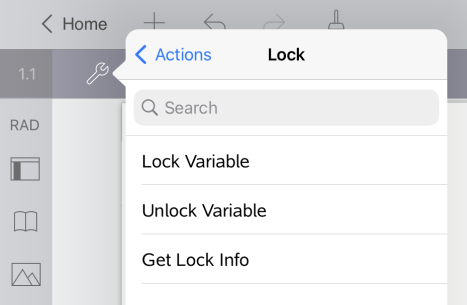
| 4. | Haga un punteo en Bloquear variable para seleccionar la función e insertarla en la línea de ingreso. |
| 5. | Haga un punteo en  y luego en el nombre de la variable que desea bloquear. y luego en el nombre de la variable que desea bloquear. |
Nota: También puede escribir el nombre de la variable en la línea de ingreso.
| 6. | Haga un punteo en ENTRAR. |
El resultado Listo indica que la variable está bloqueada.
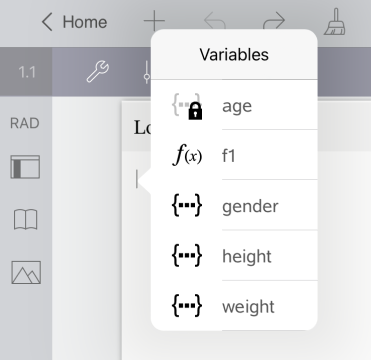
Las variables bloqueadas muestran un icono de candado en la lista del menú de variables.
Nota: El comando Bloquear limpia el historial de Rehacer/Deshacer cuando se aplica a variables no bloqueadas.
Desbloquear variables
Para modificar o borrar una variable bloqueada, debe desbloquear la variable.
| 1. | Haga un punteo en Herramientas y vaya a Acciones > Bloquear. |
| 2. | Haga un punteo en Desbloquear variable para ingresar la función en la línea de ingreso. |
| 3. | Haga un punteo en y luego en el nombre de la variable bloqueada. |
| 4. | Presione INTRO para eliminar el estado de bloqueo. |
El resultado Listo indica que ahora la variable está desbloqueada.