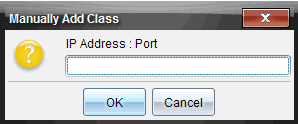
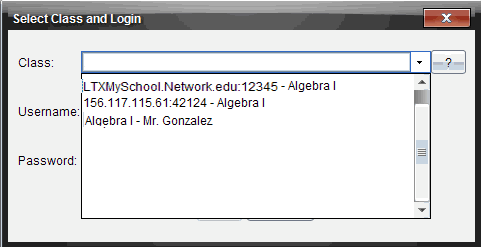
Cómo proporcionar a los estudiantes un nombre de host o dirección IP
Complete los siguientes pasos para ubicar el nombre del host o la dirección IP.
| 1. | En el Espacio de Trabajo de Clase, haga clic en Archivo > Configuraciones > Preferencias del Profesor. |
Se abrirá el cuadro de diálogo Preferencias del profesor.
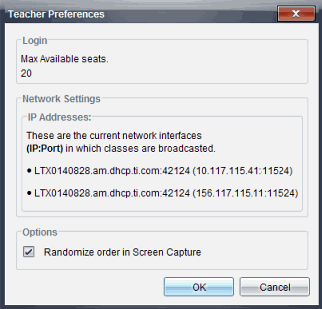
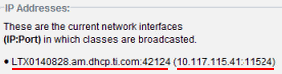
El nombre del host y la dirección IP están en el mismo renglón. Puede estar transmitiendo varias direcciones. Si su administrador de red no ha especificado una preferencia, utilice cualquier dirección.
| 2. | Deles a los estudiantes el nombre del host o la dirección IP, pero no ambos. |
|
|
|
|
Nombre del host |
Dirección IP |
| 3. | Haga clic en OK. |
Se cerrará el cuadro de diálogo Preferencias del Profesor.
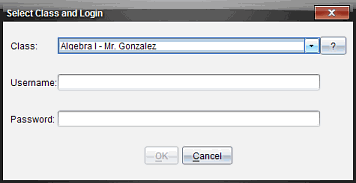
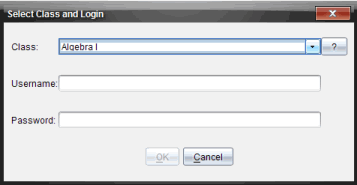
 , que se encuentra al final del campo Clase.