|
À
|
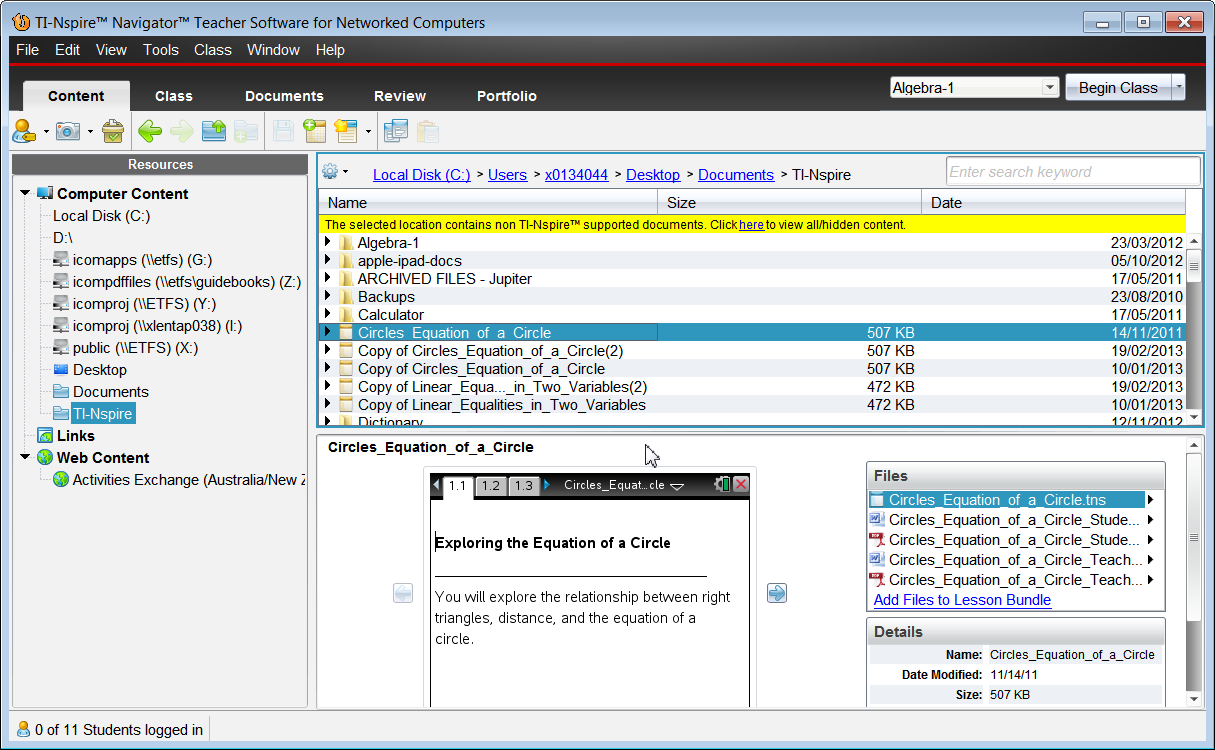
Barra de título. Muestra el nombre del documento actual (en caso de que haya uno abierto) y el nombre del software. Los botones para minimizar, maximizar y cerrar se ubican en la esquina derecha.
|
|
Á
|
. Contiene herramientas para trabajar con documentos en el espacio de trabajo actual y contiene opciones para modificar las configuraciones de sistema. Haga clic en Ayuda para tener acceso a las opciones para abrir el archivo de ayuda, para llevar a cabo la solución de problemas en línea y encontrar información sobre las actualizaciones del software.
|
|
Â
|
. Use estas pestañas para desplazarse entre los Espacios de Trabajo de Contenido, Clase, Documentos, Revisión, y Portafolio
Nota: Algunas de las tareas que usted realice pueden evitar que usted logre cambiar de inmediato los espacios de trabajo. Si hay un cuadro de diálogo en espera de su respuesta, escriba su respuesta y luego cambie el espacio de trabajo.
|
|
Ã
|
Muestra las herramientas utilizadas frecuentemente al usar cada espacio de trabajo. Todos los espacios de trabajo poseen los iconos de Encuesta Rápida, Capturar Pantalla y Formato de Nombre de Estudiantes. Las demás opciones del menú herramientas varían según el espacio de trabajo abierto. Estas herramientas se explican en los respectivos capítulos.
|
•
|
Utilice la herramienta Formato de Nombre de Estudiante para elegir cómo se despliegan los nombres de los estudiantes, ya sea por Apellido, Nombre de Pila, Nombre de Usuario, Nombre para mostrar, Identificación de Estudiante, o bien ocultos. Formato de Nombre de Estudiante para elegir cómo se despliegan los nombres de los estudiantes, ya sea por Apellido, Nombre de Pila, Nombre de Usuario, Nombre para mostrar, Identificación de Estudiante, o bien ocultos. |
|
•
|
Utilice la herramienta de  Captura de Pantalla para tomar una imagen de un documento activo en la computadora, o capture las pantallas en una o en todas las computadoras de estudiantes conectadas. Puede tomar varias imágenes, copiar/pegar las imágenes en otros documentos, o guardar las imágenes. Para obtener más información, consulte Cómo capturar Pantallas. Captura de Pantalla para tomar una imagen de un documento activo en la computadora, o capture las pantallas en una o en todas las computadoras de estudiantes conectadas. Puede tomar varias imágenes, copiar/pegar las imágenes en otros documentos, o guardar las imágenes. Para obtener más información, consulte Cómo capturar Pantallas. |
|
•
|
Utilice la herramienta Encuesta Rápida para enviar de inmediato una encuesta a los estudiantes y para recibir las respuestas de los estudiantes. Para obtener más información, consulte Cómo Encuestar a los Estudiantes. para enviar de inmediato una encuesta a los estudiantes y para recibir las respuestas de los estudiantes. Para obtener más información, consulte Cómo Encuestar a los Estudiantes. |
|
|
Ä
|
. Muestra las clases disponibles actualmente.
|
|
Å
|
. Haga clic en este botón para comenzar o terminar una clase.
|