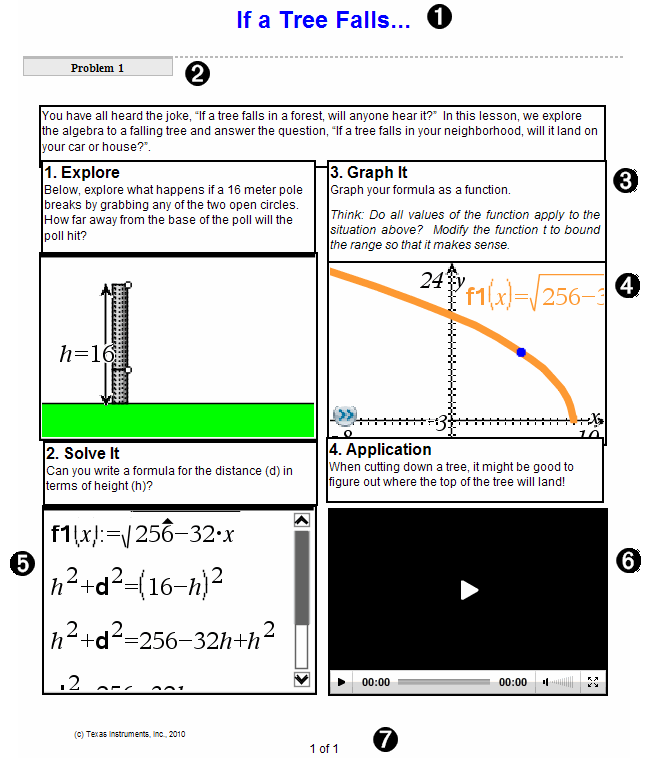
Il seguente esempio mostra come si possono usare applicazioni TI‑Nspire™ e oggetti PublishView™ per creare un documento PublishView™. In questo esempio, i bordi sono attivati per mostrare i contorni degli oggetti. I bordi visibili consentono di lavorare facilmente con gli oggetti mentre si crea un documento. Quando si è pronti per stampare o pubblicare il documento sul web, è possibile nascondere i bordi.
|
À
|
In questo esempio, l'intestazione contiene il titolo del documento. Quando l'area dell'intestazione è attiva, è possibile digitare e formattare il testo come desiderato.
|
|
Á
|
. Nei documenti PublishView™, utilizzare le interruzioni di attività per controllare il layout della pagina. Le interruzioni di attività possono essere visualizzate o nascoste. Eliminando un'attività se ne rimuovono il contenuto e lo spazio che la separa dalle altre attività, se presenti. Le interruzioni di attività consentono inoltre di utilizzare variabili nei documenti PublishView™. Variabili con lo stesso nome sono tra loro indipendenti se vengono utilizzate in attività differenti.
|
|
Â
|
. In questo esempio, il testo introduttivo e il testo nei riquadri 1, 2, 3 e 4 è contenuto in riquadri di testo. È possibile inserire testo e collegamenti ipertestuali in un documento PublishView™ utilizzando un riquadro di testo. I riquadri di testo possono essere ridimensionati e posizionati secondo necessità. I riquadri di testo di PublishView™ non vengono mantenuti quando si converte un documento PublishView™ in un documento TI‑Nspire™.
|
|
Ã
|
. In questo esempio, l'autore utilizza Grafici e geometria per mostrare le funzioni matematiche. Quando un'applicazione TI‑Nspire™ è attiva in un documento PublishView™, nella Casella degli strumenti Documenti viene aperto il menu dell'applicazione appropriata. È possibile lavorare in un'applicazione TI‑Nspire™ così come si farebbe in un documento TI‑Nspire™. Quando si converte un documento PublishView™ in un documento TI‑Nspire™, le applicazioni vengono mantenute.
|
|
Ä
|
. È possibile utilizzare anche l'applicazione Notes di TI‑Nspire™ per aggiungere testo a un documento PublishView™. Poiché Notes è un'applicazione TI‑Nspire™, essa verrà mantenuta quando si converte il documento PublishView™ in un documento TI‑Nspire™. Notes consente di utilizzare un editor di equazioni in cui inserire modelli matematici e simboli di TI‑Nspire™.
|
|
Å
|
. Questo è un esempio di un video incorporato in un documento PublishView™ all'interno di una cornice. Gli utenti possono avviare e arrestare il video tramite gli appositi controlli. Le cornici contenenti video e immagini possono essere ridimensionate e posizionate nel documento secondo necessità.
|
|
Æ
|
. Per impostazione predefinita, l'area del piè di pagina contiene il numero di pagina, che non può essere modificato. È possibile aggiungere altro testo sopra il numero di pagina, secondo necessità. Come per l'intestazione, è possibile formattare il testo secondo necessità.
|
 e quindi su Nuovo documento PublishView™.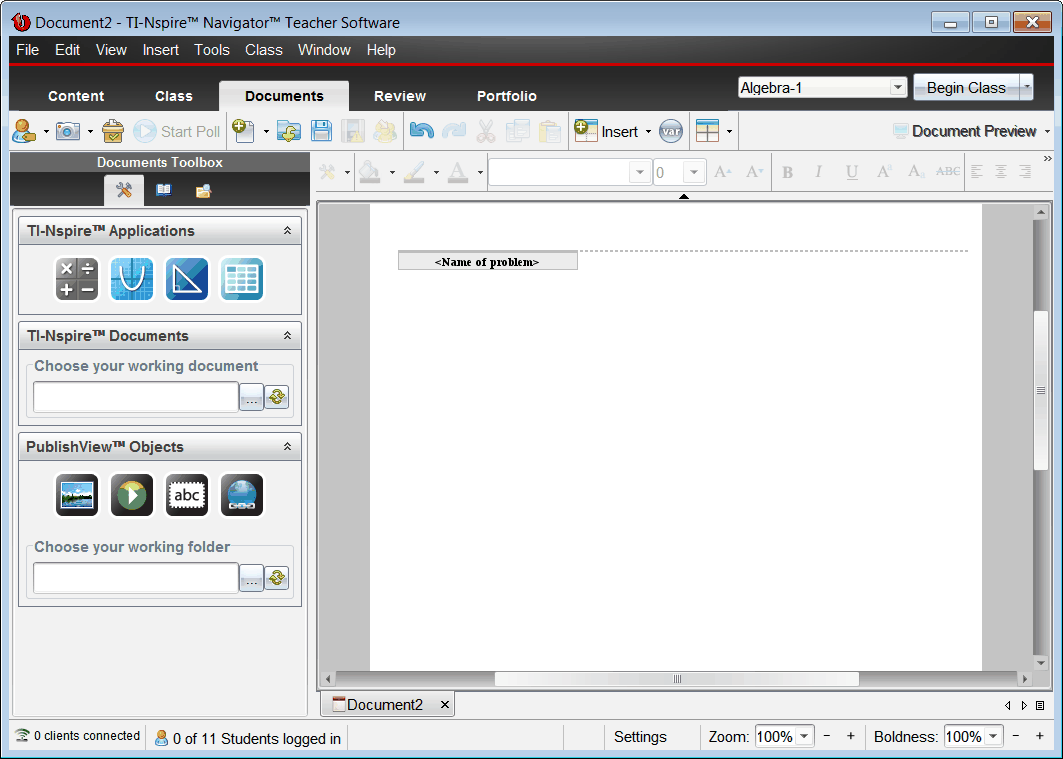
 Informazioni sui documenti PublishView™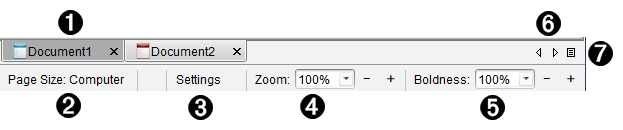
 ). Documento 2 è il documento PublishView™ attivo (
 ). Fare clic sull'icona X per chiudere il documento.
 ) per spostarsi tra i documenti.
 per visualizzare un elenco di tutti i documenti aperti.