È possibile ordinare e raggruppare dati utilizzando tipi di diagramma categorici:
| • | Diagramma a punti |
| • | Diagramma a barre |
| • | Diagramma a torta |
I tipi di diagramma categorici possono essere utilizzati per confrontare le rappresentazioni dei dati di diagrammi diversi. Quando, in un'attività, viene utilizzata la stessa variabile (lista) per un diagramma a punti e per un diagramma a barre o a torta, selezionando un punto o un settore circolare in uno dei tracciati si seleziona il punto, il settore circolare o la barra corrispondente in tutti gli altri diagrammi che includono quella variabile.
Questo è il tipo di diagramma predefinito per i dati categorici.
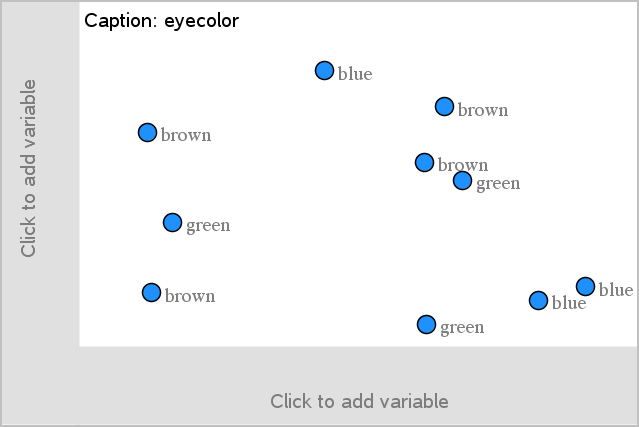
Quando si traccia una variabile, il valore di ciascuna cella viene rappresentato come un punto e impilato sul punto dell'asse corrispondente al valore della cella.
| 1. | In Foglio elettronico, creare un foglio di calcolo che includa almeno una colonna di valori di stringa che possano essere utilizzati come categorie di dati. |
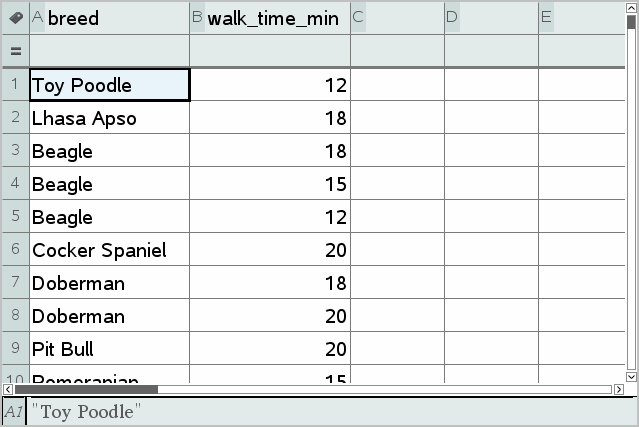
Nota: per digitare una stringa in Foglio elettronico, racchiudere i caratteri tra virgolette.
| 2. | Inserire una pagina di Dati e statistiche nell'attività. |
Note:
| - | è anche possibile utilizzare lo strumento Grafico rapido di Foglio elettronico per aggiungere automaticamente una pagina di Dati e statistiche e tracciare la colonna selezionata. |
| - | La nuova area di lavoro di Dati e statistiche visualizza un diagramma dei casi predefinito con un titolo, un nome di variabile e punti non tracciati per la variabile. È possibile fare clic sul nome di variabile nel titolo per scegliere un'altra variabile da visualizzare in anteprima, oppure trascinare un punto predefinito verso un asse per tracciare la variabile corrente. |
| 3. | Avvicinarsi al centro di entrambi gli assi e fare clic nell'area Aggiungi lista. Viene visualizzato l'elenco delle variabili. |
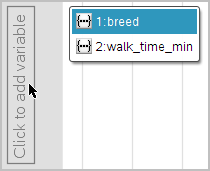
| 4. | Fare clic sulla lista che contiene le categorie da utilizzare per ordinare i dati. |
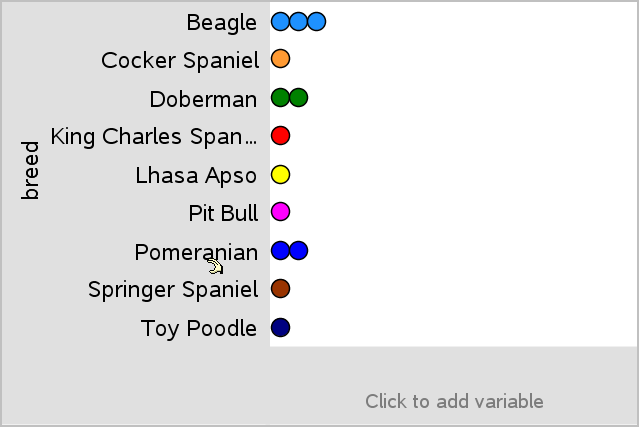
Nell'area di lavoro viene tracciato un diagramma a punti. L'applicazione etichetta l'asse con il nome della variabile e visualizza un punto per ogni istanza di una categoria.
| 5. | Esplorare i dati tracciati. |
| - | Soffermare il puntatore su un punto del diagramma per visualizzare valori di dati. |
| - | Fare clic su un punto per selezionarlo. Fare nuovamente clic su un punto per deselezionarlo o rimuoverlo da una selezione di più punti. |
| - | Attivare lo strumento Traccia grafico e premere ◄ o ► per spostarsi tra i punti di dati nell'ordine della lista. Mentre ci si sposta in modalità di tracciamento, i punti interessati appaiono profilati in grassetto. |
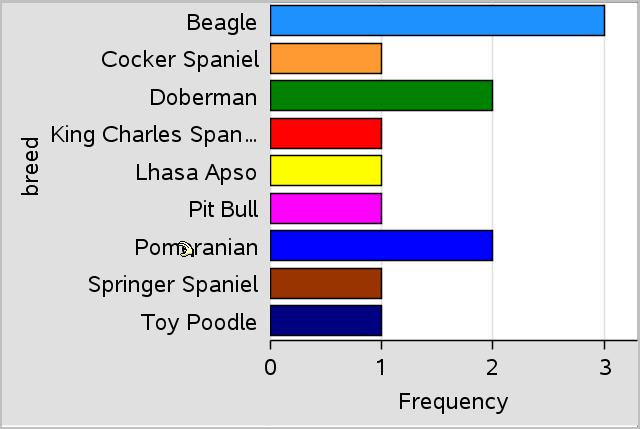
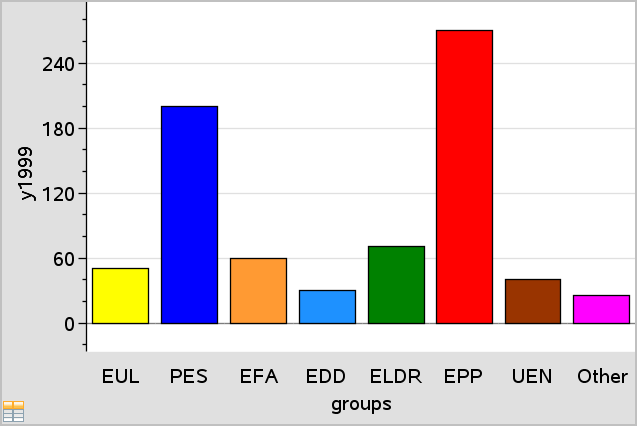
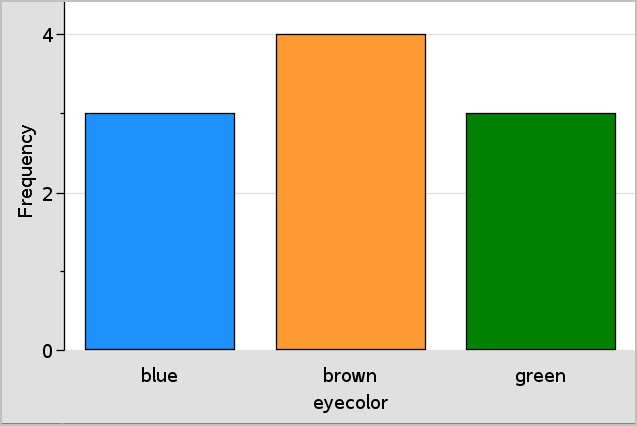
Allo stesso modo dei diagrammi a punti, i diagrammi a barre visualizzano dati categorici. La lunghezza di una barra rappresenta il numero di casi nella categoria.
| 1. | Fare clic sullo spazio per l'aggiunta di variabili di un asse e scegliere il nome di una variabile categorica. Per ulteriori informazioni, vedere Creazione di un diagramma a punti. |
| 2. | Nel menu Tipo diagramma, fare clic su Diagramma a barre. |
Il diagramma a punti si trasforma in una rappresentazione a barre dei dati.
| 3. | Esplorare i dati del diagramma. |
| - | Soffermare il puntatore su una barra per visualizzare un riepilogo della categoria (il numero di casi e la percentuale tra tutte le categorie). |
| - | Attivare lo strumento Traccia grafico e premere ◄ o ► per spostarsi tra le barre e visualizzare informazioni riepilogative. |
| 1. | In una nuova pagina di Dati e statistiche, creare un diagramma a barre con frequenza o dati di riepilogo scegliendo Aggiungi variabile X dal menu Proprietà diagramma. |
Nota: è inoltre possibile creare un diagramma a barre con frequenza scegliendo Aggiungi variabile con lista di riepilogo dal menu contestuale nell'area Aggiungi variabile di un asse.
| 2. | Selezionare la variabile prescelta dal menu di popup. |
| 3. | Impostare l'altezza delle barre con la variabile di riepilogo selezionando Aggiungi elenco di riepilogo dal menu Proprietà diagramma. |
| 4. | Selezionare la lista di riepilogo dalle scelte di popup. |
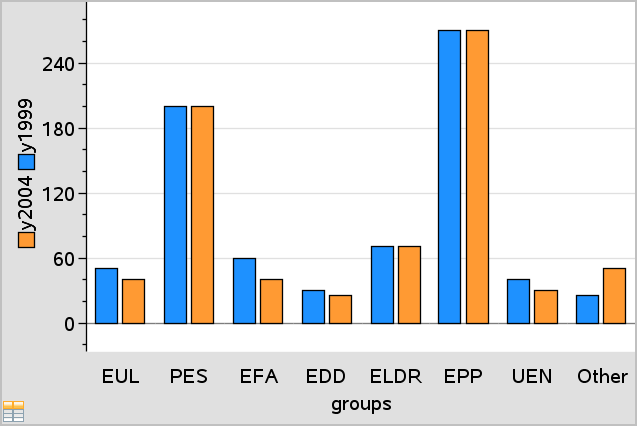
Il diagramma a barre viene tracciato nell'area di lavoro. L'icona nell'angolo inferiore sinistro segnala che il diagramma in questione è stato generato utilizzando i dati di riepilogo.
| 5. | Soffermare il puntatore su una barra per visualizzare un riepilogo della categoria oppure utilizzare lo strumento Traccia grafico del menu Analizza per spostarsi tra tutte le barre che visualizzano i riepiloghi. |
| 6. | (Opzionale) Aggiungere liste di riepilogo per creare diagrammi a barre comparativi. |
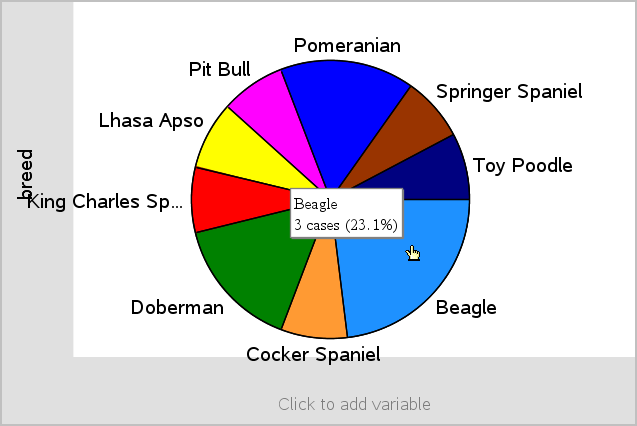
Un grafico a torta rappresenta i dati categorici in un formato circolare e utilizza un settore circolare adeguatamente proporzionato per ciascuna categoria.
| 1. | Creare un diagramma a punti nell'area di lavoro |
| 2. | Nel menu Tipi di diagramma, fare clic su Diagramma a torta. |
I punti si spostano in base alla categoria nei segmenti del grafico a torta.
| 3. | Soffermare il puntatore su un segmento per visualizzare un riepilogo della categoria oppure utilizzare lo strumento Traccia grafico del menu Analizza per spostarsi tra i segmenti che visualizzano tutti i riepiloghi. Il riepilogo mostra il numero di casi della categoria e la percentuale tra tutti i casi. |
Nota: è possibile passare da un diagramma a barre generato utilizzando dati di riepilogo a un diagramma a torta.
Utilizzabile per esplorare i dati in tabelle a doppia entrata.
| 1. | Inserire i dati grezzi in una pagina di Foglio elettronico. |
| 2. | Nel menu della barra degli strumenti Inserisci, fare clic su Dati e statistiche. |
Nota: in base ai dati inseriti, la schermata visualizzata potrebbe essere diversa da quella illustrata.
| 3. | Fare clic sul campo Fare clic per aggiungere variabile e selezionare colore occhi quale variabile per l'asse x. |
| 4. | Nel menu Tipo diagramma, fare clic su Diagramma a barre. |
Viene eseguita una rappresentazione grafica della frequenza dei dati relativi al colore degli occhi.
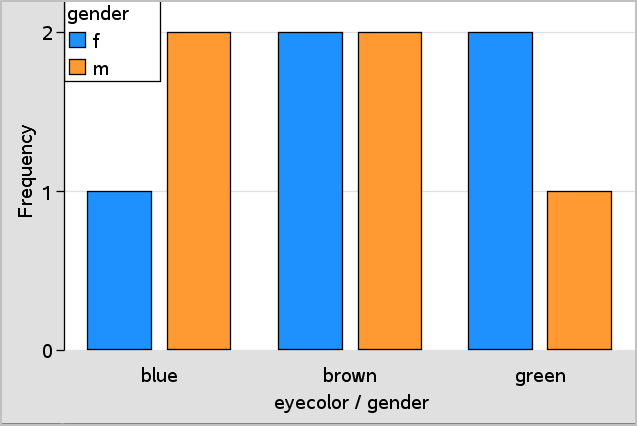
| 5. | Per suddividere i dati del colore degli occhi per sesso, selezionare il menu Proprietà diagramma, fare clic su Dividi categorie in base a variabile e quindi fare clic su gender (sesso). |
È possibile utilizzare una divisione categorica per ordinare i valori tracciati su un asse.
| 1. | Aprire un'attività che includa una pagina di Foglio elettronico oppure creare i dati da tracciare nell'applicazione di Foglio elettronico. |
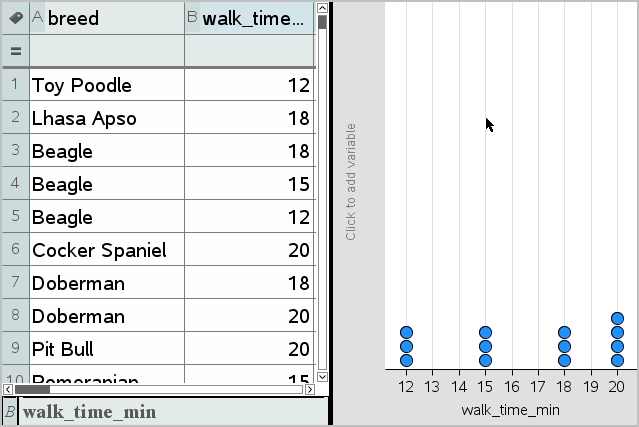
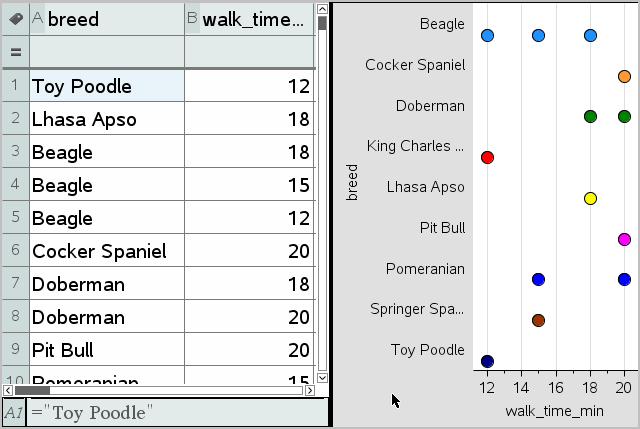
In questo esempio, le liste contengono la razza canina e informazioni sulla passeggiata giornaliera.
| 2. | Fare clic sulla lettera della colonna (B). |
| 3. | Dal menu Dati di Foglio elettronico, fare clic sullo strumento Grafico rapido. |
Lo strumento Grafico rapido aggiunge una pagina di Dati e statistiche. Dati e statistiche traccia la variabile e le etichette sull'asse orizzontale.
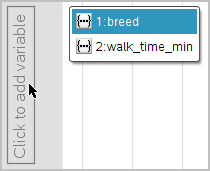
| 4. | Per tracciare i dati numerici per ciascuna categoria, soffermare il puntatore sullo spazio per l'aggiunta di variabili vicino al centro dell'asse verticale e fare clic sul suggerimento Fare clic o premere Invio per aggiungere una variabile. |
Viene visualizzata la lista delle variabili disponibili.
| 5. | Nella lista delle variabili, fare clic sul nome della variabile della categoria. |
Dati e statistiche etichetta l'asse verticale e traccia i dati numerici di ciascuna categoria.
Creazione di un diagramma a punti