Invio di file a palmari
È possibile trasferire attività, cartelle, unità didattiche e file supportati da un computer ai palmari collegati, da un palmare collegato a un altro o da un palmare collegato a tutti i palmari collegati.
È possibile trasferire i seguenti elementi:
.tcc
.tco
.tilb
.tnc
.tno
.tns
Invio di un'attività a un palmare collegato
Nell'area di lavoro Contenuto, è possibile inviare un'attività dal link di contenuto web ai palmari collegati.
|
1.
|
Utilizzare il selettore dell'area di lavoro per selezionare l'area di lavoro Contenuto. |
|
2.
|
Fare clic su Contenuto web nel riquadro Risorse. |
|
3.
|
Fare clic sull'attività da inviare ai palmari collegati. |
|
4.
|
Utilizzare una delle opzioni seguenti per inviare il file ai palmari selezionati: |
|
•
|
Trascinare il file sull'etichetta Palmari selezionati per trasferire il file a tutti i palmari collegati. Per trasferire il file su un dato palmare, trascinare il file sul nome del palmare. |
|
•
|
Per trasferire il file utilizzando lo Strumento Trasferimento: |
Nota:non è possibile utilizzare lo Strumento Trasferimento per trasferire file a palmari durante una sessione della classe.
|
-
|
Nella barra degli strumenti, fare clic su  e quindi selezionare . e quindi selezionare . |
—Oppure—
|
-
|
Fare clic su  e quindi selezionare . e quindi selezionare . |
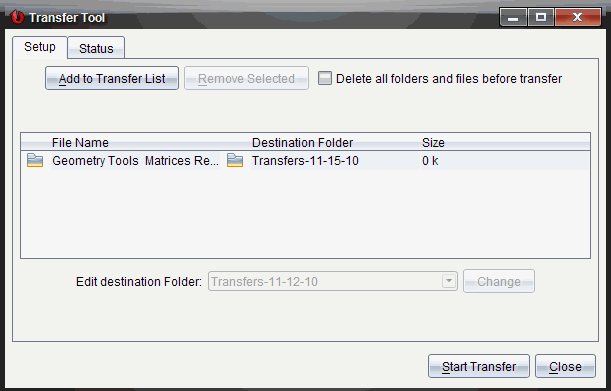
Viene aperto lo Strumento Trasferimento.
|
5.
|
Selezionare il file, e quindi fare clic su . |
I file e le cartelle selezionati vengono trasferiti ai palmari selezionati.
|
6.
|
Una volta completato il trasferimento, chiudere lo Strumento Trasferimento. |
Invio di file a tutti i palmari collegati
È possibile inviare un file a tutti i palmari collegati quando una classe non è in corso. Per trasferire file o cartelle da un palmare collegato o da un computer a tutti i palmari collegati, completare la procedura seguente:
|
1.
|
utilizzare il selettore dell'area di lavoro per selezionare l'area di lavoro Contenuto. |
|
2.
|
Selezionare i file o le cartelle da trasferire dal riquadro Risorse. |
Nota: È possibile scegliere i file da Contenuto Computer, Contenuto web oppure Palmari collegati.
|
3.
|
Fare clic su  e quindi selezionare . e quindi selezionare . |
Viene visualizzata la finestra Strumento Trasferimento
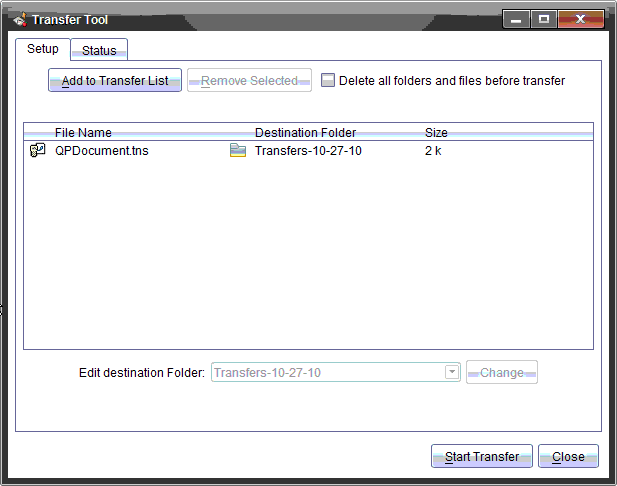
Nota: per aggiungere altri file all'elenco di trasferimento, fare clic su .
I file e le cartelle selezionati vengono trasferiti ai palmari collegati. Per impostazione predefinita, i file vengono trasferiti ad una cartella sul palmare chiamata Trasferimenti-m-g-aa
Trasferimento di File tra Palmari
Se ci sono più palmari collegati, è possibile inviare una cartella o un file da un palmare a un altro presente nell'elenco Palmari collegati nel riquadro Risorse.
|
1.
|
Utilizzare il selettore dell'area di lavoro per selezionare l'area di lavoro Contenuto. |
|
2.
|
Nel riquadro Risorse, fare clic sul palmare che contiene i file da trasferire. I file sul palmare sono elencati nel riquadro Contenuto. |
|
3.
|
Fare clic sulla cartella o file da inviare. |
|
4.
|
Trascinare il file a un altro palmare nell'elenco Palmari collegati. |
Nota: È anche possibile copiare e incollare un file da un palmare in un altro.