Installazione di un aggiornamento del SO
Quando i palmari sono collegati, è possibile installare gli aggiornamenti del sistema operativo dall'area di lavoro Contenuto o dall'area di lavoro Documenti.
Nota: l'aggiornamento del sistema operativo non sostituisce né rimuove documenti.
Accertarsi di aver scaricato il file del sistema operativo più recente. Visitare il sito education.ti.com/latest per scaricare i file del sistema operativo più aggiornato.
Aggiornamento del SO su un singolo palmare
|
1.
|
Mostrare tutti i palmari collegati. |
|
•
|
Nell'area di lavoro Contenuto, fare clic su nel riquadro Risorse. |
|
•
|
Nell'area di lavoro Documenti, aprire Esplora contenuto e fare clic su |
|
2.
|
Fare clic sul palmare da aggiornare e quindi chiudere l'opzione di installazione. |
|
•
|
Nell'area di lavoro Contenuto, fare clic con il pulsante destro del mouse sul palmare e quindi selezionare . |
|
•
|
Nell'area di lavoro Documenti, fare clic su  e quindi selezionare . e quindi selezionare . |
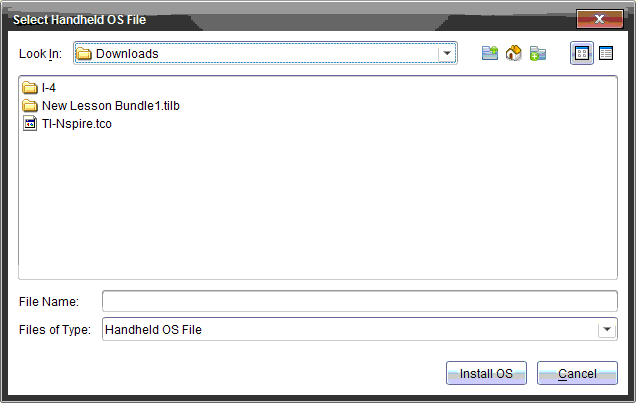
Viene visualizzata la finestra Seleziona file SO palmare.
|
3.
|
Evidenziare sul computer la cartella in cui si trova il file del sistema operativo. |
Nota: il software TI‑Nspire™ mostra automaticamente il tipo di SO per il palmare selezionato.
|
5.
|
Fare clic su per confermare che si desidera continuare l'aggiornamento. |
|
6.
|
Attendere il download del software sul palmare selezionato e quindi seguire i messaggi per terminare l'aggiornamento del SO. |
Per aggiornare il SO su più palmari
|
1.
|
Nell'area di lavoro Contenuto, fare clic su nel riquadro Risorse. |
Viene visualizzata la finestra Seleziona file SO palmare.
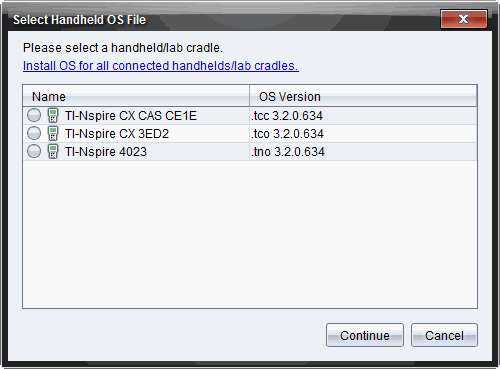
Nota: È possibile aggiornare un solo SO cliccando il pulsante di scelta vicino al nome del palmare, cliccare quindi su .
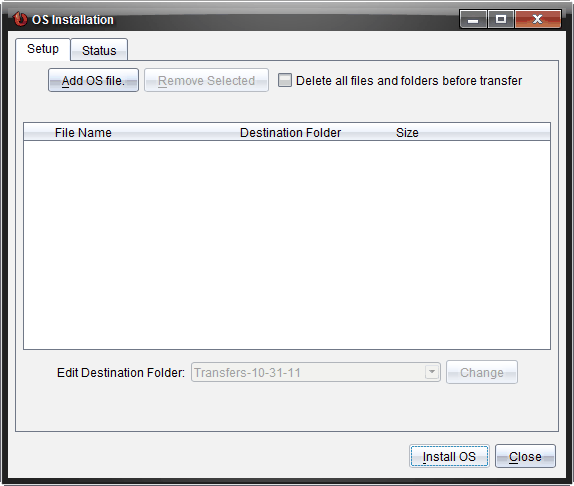
Viene visualizzata la finestra d'installazione del SO.
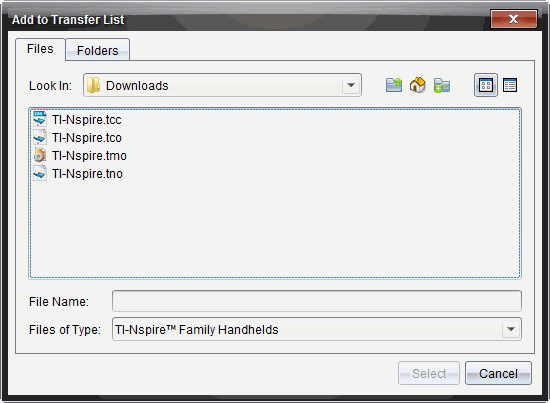
Viene visualizzata la finestra di dialogo Aggiungi a Lista Trasferimento.
|
5.
|
Evidenziare sul computer la cartella in cui si trova il file del sistema operativo. |
|
6.
|
Selezionare i file del SO opportuni. |
|
•
|
Per aggiornare un palmare TI‑Nspire™ CX, selezionare TI‑Nspire.tco. |
|
•
|
Per aggiornare un palmare TI‑Nspire™ CX CAS, selezionare TI‑Nspire.tcc. |
|
•
|
Per aggiornare un palmare TI‑Nspire™ , selezionare TI‑Nspire.tno. |
|
•
|
Per aggiornare un palmare TI‑Nspire™ CAS, selezionare TI‑Nspire.tnc. |
L'Installazione del SO rivisualizza i file del SO selezionati.
Le informazioni sugli aggiornamenti del SO, e la finestra di dialogo Seleziona File SO sul palmare vengono rivisualizzate per ulteriori selezioni.