| 1. | Para iniciar el editor desde una página de la Calculadora |
| - | Desde el menú Insertar , seleccione Editor de Programasy seleccione Nuevo. |
Dispositivo portátil: Presione b 9 1 1.
| 2. | Para iniciar el editor cuando no está en una página de la Calculadora, |
| - | Desde el menú Insertar , seleccione Editor de Programas y seleccione Nuevo. |
Dispositivo portátil: Presione / b 4 8 1.
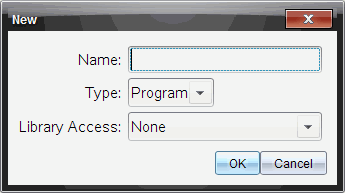
| 3. | Escriba un nombre para la función o el programa que usted está definiendo. |
| 4. | Seleccione Escribir (Programa o Función). |
| 5. | Configure el Acceso a Librería: |
| - | Para usar la función o el programa sólo desde el documento y programa actual, seleccione Ninguno. |
| - | Para hacer que la función o el programa sea accesible desde cualquier documento pero que no esté visible en el Catálogo, seleccione LibPriv. |
| - | Para hacer que la función o el programa sea accesible desde cualquier documento y que también esté visible en el Catálogo, seleccione LibPub (Mostrar en el Catálogo). Para obtener detalles, consulte el capítulo "Librerías". |
| 6. | Haga clic en OK. |
Se abrirá una nueva instancia del Editor de Programas, con una plantilla que coincidirá con las selecciones que usted hizo.
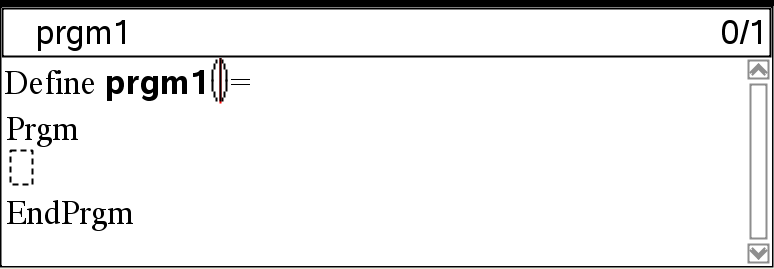
El Editor de Programas no ejecuta los comandos ni evalúa expresiones conforme usted las ingresa. Sólo se ejecutan cuando usted evalúa la función o cuando ejecuta el programa.
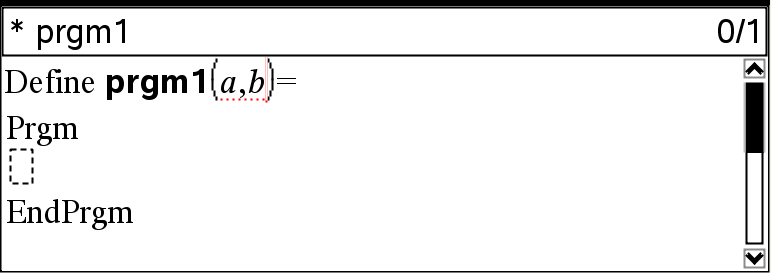
| 1. | Si su función o programa requerirá que el usuario provea argumentos, escriba nombres de parámetro en los paréntesis que siguen al nombre. Separe los parámetros con una coma. |
| 2. | Entre las líneas Func y TerminarFunc (o Prgm y TerminarPrgm), ingrese las líneas de sentencias que conforman su función o programa. |
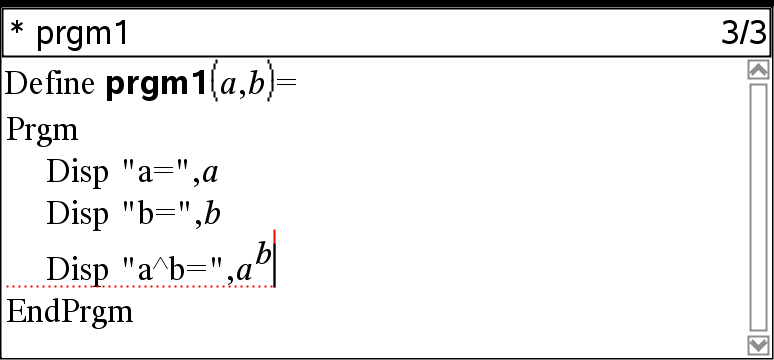
| - | Usted puede escribir los nombres de las funciones y los comandos, o bien insertarlos desde el Catálogo. |
| - | Una línea puede ser más larga que el ancho de la pantalla; si es así, usted podría tener que desplazarse para ver la sentencia completa. |
| - | Después de escribir cada línea, presione ·. Esto inserta una nueva línea en blanco y le permite continuar ingresando otra línea. |
| - | Use las teclas de flechas ¡, ¢, £y ¤ para desplazarse por la función o el programa e ingresar o editar comandos. |
Un símbolo de comentario (©) le permite ingresar una observación. Los comentarios pueden ser útiles para alguien que ve o edita el programa. Los comentarios no se despliegan cuando el programa se ejecuta, además de que no tienen ningún efecto en el flujo del programa.
|
Define LibPub volcyl(ht,r) = Prgm ©volcil(ht,r) => volumen de cilindro À Disp “Volume =”, approx(p ¦ r2 ¦ ht) ©Este es otro comentario. EndPrgm |
|
À |
Comentario que muestra la sintaxis requerida. Debido a que este objeto de librería es público y que este comentario es la primera línea en un bloque de Func o Prgm, el comentario se despliega en el Catálogo como ayuda. Para obtener detalles, consulte el capítulo Librerías. |
Para insertar un comentario:
| 1. | Posicione el cursor en el final de la línea donde usted desea insertar un comentario. |
| 2. | Desde el menú Acciones , seleccione Insertar Comentario. |
| 3. | Escriba el texto del comentario después del símbolo ©. |
El Editor de Programas le permite revisar que la sintaxis sea correcta para la función o el programa.
| ▶ | Desde el menú Revisar Sintaxis y Almacenar , seleccione Revisar Sintaxis. |
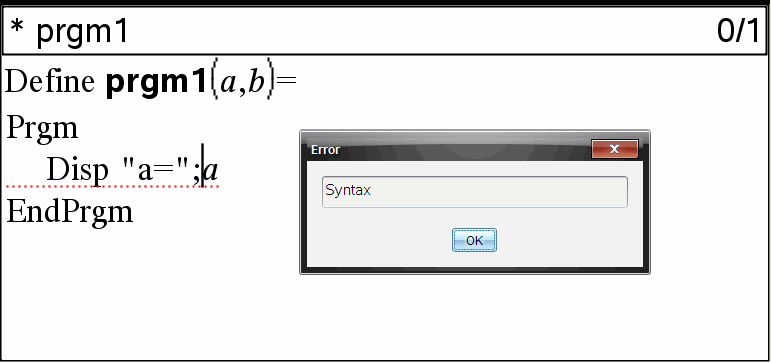
Si el revisor de sintaxis encuentra cualquier error de sintaxis, desplegará un mensaje de error e intentará posicionar el cursor cerca del primer error para que usted pueda corregirlo.
Usted deberá almacenar su función o programa para que sea accesible. El Editor de Programas revisa la sintaxis en forma automática antes de almacenar.
Se desplegará un asterisco (*) en la esquina superior izquierda del Editor de Programas para indicar que la función o el programa no se ha almacenado.
| ▶ | Desde el menú Revisar Sintaxis y Almacenar , seleccione Revisar Sintaxis y Almacenar. |
Si el revisor de sintaxis encuentra cualquier error de sintaxis, desplegará un mensaje de error e intentará posicionar el cursor cerca del primer error.
Si no se encuentra ningún error de sintaxis, se desplegará el mensaje "Almacenado exitosamente" en la línea de estado en la parte superior del Editor de Programas.
Nota: Si la función o el programa se define como un objeto de librería, usted también deberá guardar el documento en la carpeta de librería designada y actualizar las librerías para hacer que el objeto sea accesible para otros documentos. Para obtener detalles, consulte el capítulo "Librerías".