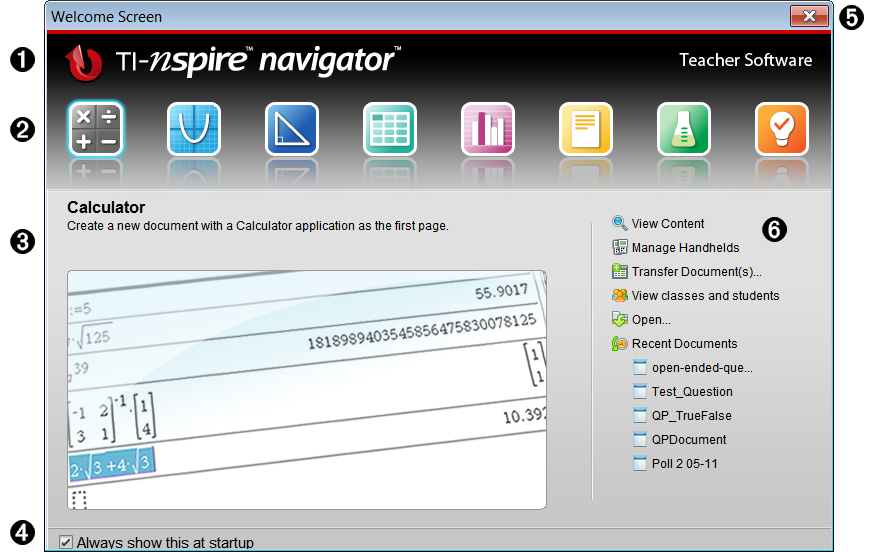
La pantalla de bienvenida se abre la primera vez que usted inicia el software una vez completadas la instalación y la configuración.
Para comenzar a trabajar con documentos, haga clic en un icono o enlace, o bien cierre esta pantalla de manera manual.
Nota: Depende de cómo se haya instalado el software, podrá ver una pantalla de mejora al producto la primera vez que inicie el software.
|
À |
Nombre. Muestra el nombre del software. |
||||||||||||||||||
|
Á |
Iconos de inicio rápido. Haga clic en uno de estos iconos para crear un nuevo documento en la aplicación elegida. Las aplicaciones son calculadora, gráficos y geometría, listas y hoja de cálculo, datos y estadísticas, preguntas, notas y la aplicación Vernier DataQuest™. La Pantalla de Bienvenida se cierra automáticamente y se abre la aplicación elegida. |
||||||||||||||||||
|
 |
Vista previa del área. Cuando el mouse se desliza sobre el icono de una aplicación o sobre un enlace en Herramientas para Profesores, esta área muestra una vista previa de la aplicación o herramienta. También se muestra una descripción breve del icono o enlace en la parte superior del área. |
||||||||||||||||||
|
à |
Siempre visible al iniciar. Deseleccione este cuadro de comprobación para omitir esta pantalla al abrir el software. |
||||||||||||||||||
|
Ä |
Cerrar la pantalla de bienvenida. Haga clic aquí para cerrar esta pantalla y comenzar a trabajar en el software. |
||||||||||||||||||
|
Å |
Herramientas del profesor. Haga clic en uno de estos enlaces para cerrar la Pantalla de Bienvenida y abrir el software en la herramienta elegida.
|
| ▶ | Presione Pestaña para navegar por los iconos. |
| ▶ | Presione Mayús + Tab para recorrer los iconos hacia atrás. |
| ▶ | Haga clic para realizar una acción con el icono seleccionado. |
Al desplazarse entre los iconos, el área Vista Previa muestra una visualización previa de la aplicación.
La Pantalla de Bienvenida se abre automáticamente al abrir el software. Para abrir la pantalla en forma manual, haga lo siguiente:
| ▶ | Haga clic en Ayuda >pantalla de bienvenida. |
Cómo explorar TI‑Nspire™ CX Navigator™ Teacher Software
Cómo explorar los Espacios de Trabajo