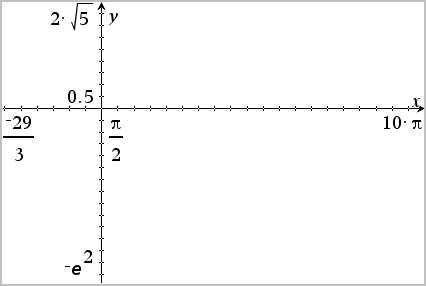
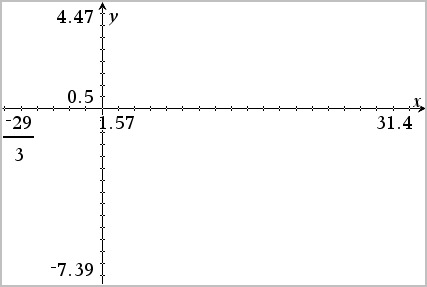
Bei TI‑Nspire™-Produkten werden bei der Eingabe von Brüchen diese in der eingegebenen Form beibehalten. Andere exakte Eingaben werden durch das berechnete Ergebnis ersetzt.
Das Ändern der Skalierung in der Applikation Graphs betrifft nur die Graphen, Plots und Objekte, die sich in der Grafikansicht befinden. Es wirkt sich nicht auf Objekte in der darunter liegenden Geometrie-Ansicht aus.
| ▶ | Um die x- und die y-Achse proportional zu skalieren, ziehen Sie eine Achsenmarkierung auf eine der Achsen. |
| ▶ | Um nur eine Achse zu skalieren, halten Sie die Umschalttaste gedrückt und ziehen eine Achsenmarkierung auf die Achse. |
| ▶ | Wählen Sie eines der Werkzeuge aus dem Menü Fenster/Zoom aus. |
| - | Zoom-Rahmen (Klicken Sie auf zwei Ecken eines Rahmens, um den anzuzeigenden Bereich zu definieren.) |
| - | Vergrößern |
| - | Verkleinern |
| ▶ | Wählen Sie eine der vordefinierten Zoom-Einstellungen aus dem Menü Fenster/Zoom aus. |
| - | Zoom-Standard |
| - | Zoom – Quadrant 1 |
| - | Zoom – Standardbenutzer |
| - | Zoom – Standardtrigonometrie |
| - | Zoom – Standarddaten |
| - | Zoom-Anpassung |
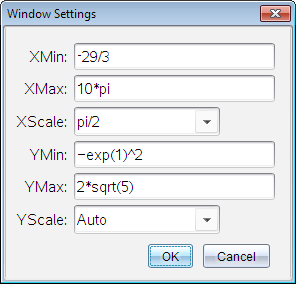
| 1. | Wählen Sie im Menü Fenster/Zoom die Option Fenstereinstellungen aus. |
| 2. | Geben Sie für jede Einstellung einen Wert ein. Sie können, wie unten gezeigt, Ausdrücke für exakte Eingaben verwenden. |
|
|
|
Bei TI‑Nspire™-Produkten werden bei der Eingabe von Brüchen diese in der eingegebenen Form beibehalten. Andere exakte Eingaben werden durch das berechnete Ergebnis ersetzt. |
|
|
|
Bei TI‑Nspire™ CAS-Produkten werden Eingaben als Bruch und andere exakte Eingaben beibehalten. |