 ). Drücken Sie zum Abbrechen ESC. Informationen zum Aktivieren der automatischen Beschriftung für bestimmte Objekte finden Sie in diesem Kapitel unter Was Sie wissen müssen.
Während der Erstellung eines Objekts wird im Arbeitsbereich ein Werkzeug angezeigt (z. B. Strecke). Drücken Sie zum Abbrechen ESC. Informationen zum Aktivieren der automatischen Beschriftung für bestimmte Objekte finden Sie in diesem Kapitel unter Was Sie wissen müssen.
| 1. | Wählen Sie im Menü Punkte und Geraden die Option Punkt aus. (Klicken Sie in der Applikation „Graphs“ auf Geometry > Punkte und Geraden > Punkt.) |
| 2. | Klicken Sie auf eine Stelle, um den Punkt zu erstellen. |
| 3. | (Optional:) Beschriften Sie den Punkt. |
| 4. | Ziehen Sie einen Punkt, um ihn zu verschieben. |
Sie können einen Punkt auf Geraden, Strecken, Halbgeraden, Achsen, Vektoren, Kreisen oder Graphen zeichnen.
| 1. | Wählen Sie im Menü Punkte und Geraden die Option Punkt auf aus. (Klicken Sie in der Applikation „Graphs“ auf Geometry > Punkte und Geraden > Punkt auf.) |
| 2. | Klicken Sie auf den Graphen oder das Objekt, auf dem Sie den Punkt erstellen möchten. |
| 3. | Klicken Sie auf eine Stelle des Objekts, um den Punkt zu platzieren. |
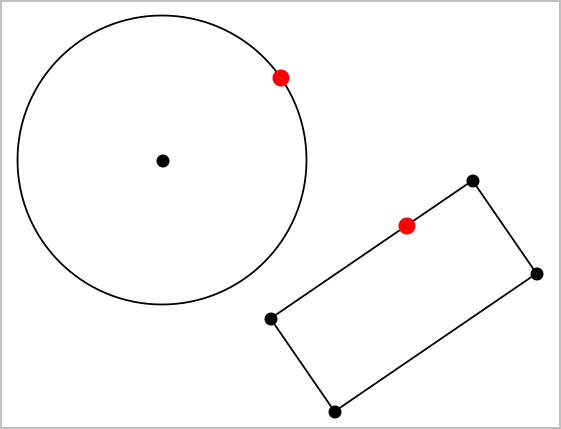
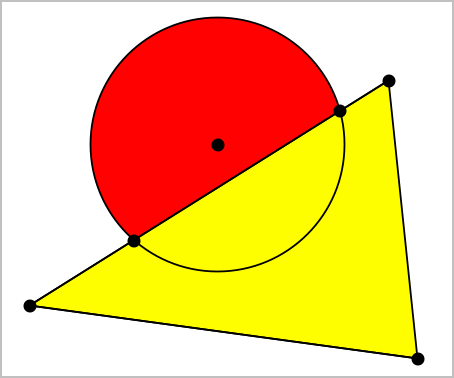
| 1. | Wählen Sie im Menü Punkte und Geraden die Option Schnittpunkte aus. (Klicken Sie in der Applikation „Graphs“ auf Geometry > Punkte und Geraden > Schnittpunkte.) |
| 2. | Klicken Sie auf zwei Objekte, die sich schneiden, um Punkte an ihren Schnittpunkten hinzuzufügen. |
| 1. | Wählen Sie im Menü Punkte und Geraden die Option Gerade aus. (Klicken Sie in der Applikation „Graphs“ auf Geometry > Punkte und Geraden > Gerade.) |
| 2. | Klicken Sie auf eine Stelle, um einen Punkt auf der Geraden zu definieren. |
| 3. | Klicken Sie auf eine zweite Stelle, um die Richtung der Geraden und die Länge ihres sichtbaren Teils zu definieren. |
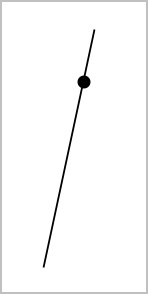
| 4. | Um eine Gerade zu verschieben, ziehen Sie sie an ihrem Identifizierungspunkt. Um sie zu drehen, ziehen Sie an einem beliebigen Punkt außer dem Identifizierungspunkt oder den Enden. Um den sichtbaren Teil zu verlängern, ziehen Sie an einem der Enden. |
| 1. | Wählen Sie im Menü Punkte und Geraden die Option Strecke aus. (Klicken Sie in der Applikation „Graphs“ auf Geometry > Punkte und Geraden > Strecke.) |
| 2. | Klicken Sie auf zwei Stellen, um die Endpunkte der Strecke zu definieren. |
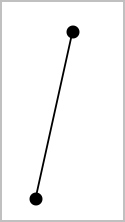
| 3. | Um eine Strecke zu verschieben, ziehen Sie an einem beliebigen Punkt außer den Endpunkten. Um die Richtung oder Länge zu ändern, ziehen Sie an einem der Endpunkte. |
| 1. | Wählen Sie im Menü Punkte und Geraden die Option Halbgerade aus. (Klicken Sie in der Applikation „Graphs“ auf Geometry > Punkte und Geraden > Halbgerade.) |
| 2. | Klicken Sie auf eine Stelle, um den Endpunkt der Halbgeraden zu definieren. |
| 3. | Klicken Sie auf eine zweite Stelle, um die Richtung zu definieren. |
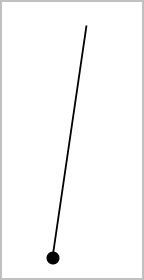
Um eine Halbgerade zu verschieben, ziehen Sie an ihrem Identifizierungspunkt. Um sie zu drehen, ziehen Sie an einem beliebigen Punkt außer dem Identifizierungs- oder Endpunkt. Um den sichtbaren Teil zu verlängern, ziehen Sie am Ende.
Sie können eine Tangente in einem bestimmten Punkt auf einem geometrischen Objekt oder Funktionsgraphen zeichnen.
| 1. | Wählen Sie im Menü Punkte und Geraden die Option Tangente aus. (Klicken Sie in der Applikation „Graphs“ auf Geometry > Punkte und Geraden > Tangente.) |
| 2. | Klicken Sie ein Objekt an, um es auszuwählen. |
| 3. | Klicken Sie auf eine Stelle des Objekts, um die Tangente zu zeichnen. |
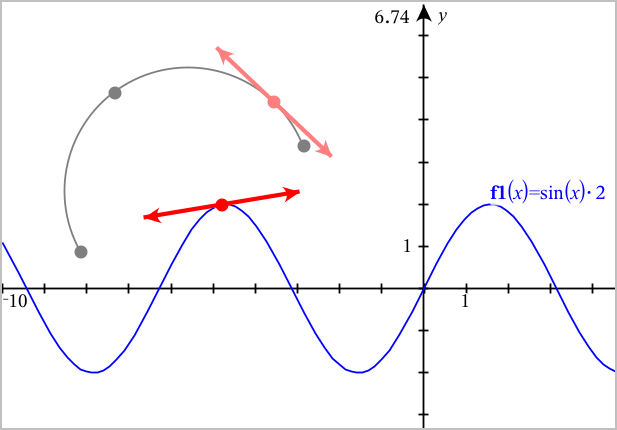
| 4. | Um eine Tangente zu verschieben, ziehen Sie sie. Sie bleibt mit dem Objekt oder Graphen verbunden. |
| 1. | Wählen Sie im Menü Punkte und Geraden die Option Vektor aus. (Klicken Sie in der Applikation „Graphs“ auf Geometry > Punkte und Geraden > Vektor.) |
| 2. | Klicken Sie auf eine Stelle, um den Anfangspunkt des Vektors festzulegen. |
| 3. | Klicken Sie auf eine zweite Stelle, um die Richtung und den Betrag anzugeben und den Vektor fertigzustellen. |
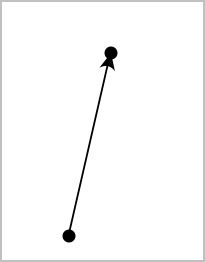
| 4. | Um einen Vektor zu verschieben, ziehen Sie an einen beliebigen Punkt außer den Endpunkten. Um den Betrag oder die Richtung zu ändern, ziehen Sie an einem der Endpunkte. |
Hinweis: Wenn Sie einen Endpunkt auf einer Achse oder einem anderen Objekt erstellen, können Sie den Endpunkt nur entlang dieses Objekts verschieben.
| 1. | Wählen Sie im Menü Punkte und Geraden die Option Kreisbogen aus. (Klicken Sie in der Applikation „Graphs“ auf Geometry > Punkte und Geraden > Kreisbogen.) |
| 2. | Klicken Sie auf eine Stelle oder einen Punkt, um den Anfangspunkt des Bogens festzulegen. |
| 3. | Klicken Sie auf einen zweiten Punkt, um einen Zwischenpunkt festzulegen, durch den der Bogen läuft. |
| 4. | Klicken Sie auf einen dritten Punkt, um den Endpunkt festzulegen und den Bogen fertigzustellen. |
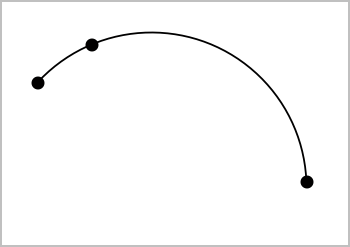
| 5. | Um einen Bogen zu verschieben, ziehen Sie an seinem Umfang. Um ihn zu bearbeiten, ziehen Sie an einem seiner drei Definitionspunkte. |
 Zeichnen eines Punkts auf dem Arbeitsbereich