
| 1. | Sådan startes editoren i en Regner-side. |
| - | Åbn menuen Indsæt, vælg Program Editor, og vælg derefterNy. |
| 2. | Sådan startes editoren, når du ikke er på en Regner-side. |
| - | Åbn menuen Indsæt, vælg Program Editor, og vælg derefterNy. |
| 3. | Skriv et navn på den funktion eller det program, du definerer. |
| 4. | Marker Type (Program eller Funktion (Function)). |
| 5. | Indstil Biblioteksadgang (Library Access): |
| - | Hvis du kun vil anvende funktionen eller programmet i det aktuelle dokument og opgave, skal du vælge Intet (None). |
| - | Hvis funktionen eller programmet skal være tilgængeligt fra alle dokumenter men ikke i Katalog, skal du vælge LibPriv. |
| - | Hvis funktionen eller programmet skal være tilgængeligt fra ethvert dokument, også i Katalog, skal du også vælge LibPub (Vis i Katalog) (Show in Catalog). Nærmere oplysninger findes i kapitlet “Biblioteker”. |
| 6. | Klik på OK. |
En ny kørsel af programeditor åbnes med en skabelon, der passer til de valg, du har truffet.
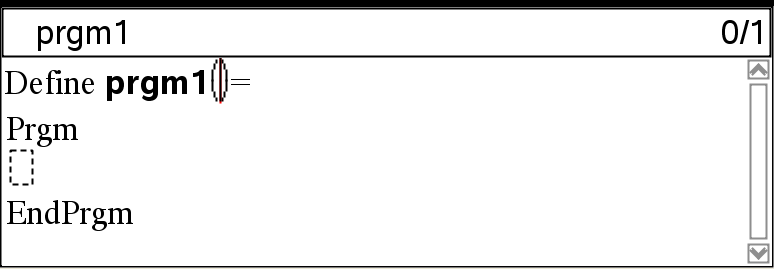
Programeditoren udfører ikke kommandoerne eller evaluerer udtryk i takt med, at du indtaster dem. De udføres kun, når du evaluerer funktionen eller kører programmet.
| 1. | Hvis din funktion eller program kræver, at brugeren indsætter argumenter, skal parameternavnene indsættes i de parenteser, der efterfølger navnet. Adskil parametrene med et komma. |

| 2. | Indsæt de sætningslinjer, der udgør din funktion eller dit program mellem, Func og EndFunc (eller Prgm og EndPrgm)-linjerne. |

| - | Du kan enten skrive navnene på funktionerne og kommandoerne eller indsætte dem fra Katalog. |
| - | En linje kan være længere end bredden på skærmen. Du skal så rulle til siden for at se hele sætningen. |
| - | Når hver enkelt linje er skrevet, skal du trykke på ·. Dette indsætter en tom linje, så du kan fortsætte med at indtaste en linje mere. |
| - | Anvend piltasterne ¡, ¢, £ og ¤ til at rulle gennem funktionen eller programmet og indtaste eller redigere kommandoer. |
Efter et kommentartegn (©) kan du indsætte en bemærkning. Kommentarer kan være nyttige for dem, der gennemser eller redigerer programmet. Kommentarer vises ikke, når programmet kører, og de påvirker ikke programafviklingen.
|
Define LibPub volcyl(ht,r) = Prgm ©volcyl(ht,r) => volume of cylinder À Disp “Volume =”, approx(p ¦ r2 ¦ ht) ©This is another comment. EndPrgm |
|
À |
Kommentar, der viser den påkrævede syntaks. Da dette biblioteksobjekt er offentligt, og denne kommentar er første linje i en Func eller Prgm blok, vises kommentaren i Katalog som hjælp. Nærmere oplysninger findes i kapitlet “Biblioteker”. |
Sådan indsættes en kommentar:
| 1. | Placer markøren på det sted, hvor du vil indsætte en kommentar. |
| 2. | Åbn menuen Handlinger, og vælg Indsæt Bemærkning. |
| 3. | Skriv teksten i bemærkningen efter ©-tegnet. |
I programeditoren kan du kontrollere, at funktionen eller programmet har korrekt syntaks.
| ▶ | Åbn menuen Kontroller Syntaks og gem, og vælgKontroller syntaks. |
Hvis syntakskontrollen finder syntaksfejl, viser den en fejlmeddelelse og prøver at placere markøren tæt på den første fejl, så du kan rette den.
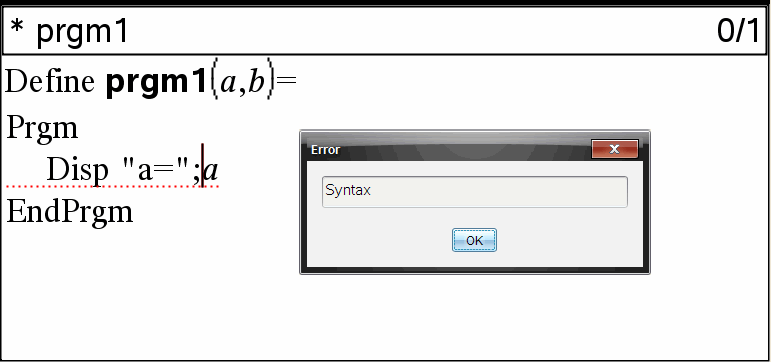
Du skal lagre din funktion eller dit program for at gøre dem tilgængelige. Programeditoren kontrollerer automatisk syntaksen før lagring.
Der vises en stjerne (*) i øverste venstre hjørne af programeditoren for at vise, at funktionen eller programmet ikke er lagret.
| ▶ | Åbn menuen Kontroller Syntaks og Gem, og vælg Kontroller syntaks og gem. |
Hvis syntakskontrollen finder syntaksfejl, viser den en fejlmeddelelse, og prøver at placere markøren tæt på den første fejl.
Hvis der ikke er fundet syntaksfejl, vil meddelelsen ”Gemt succesfuldt” (“Stored successfully“) blive vist på statuslinjen, i toppen af Programeditoren.
Bemærk: Hvis funktionen eller programmet er defineret som et biblioteksobjekt, skal du også gemme dokumentet i den dertil beregnede biblioteksmappe og opdatere bibliotekerne for at gøre objekterne tilgængelige for andre dokumenter. Nærmere oplysninger findes i kapitlet “Biblioteker”.