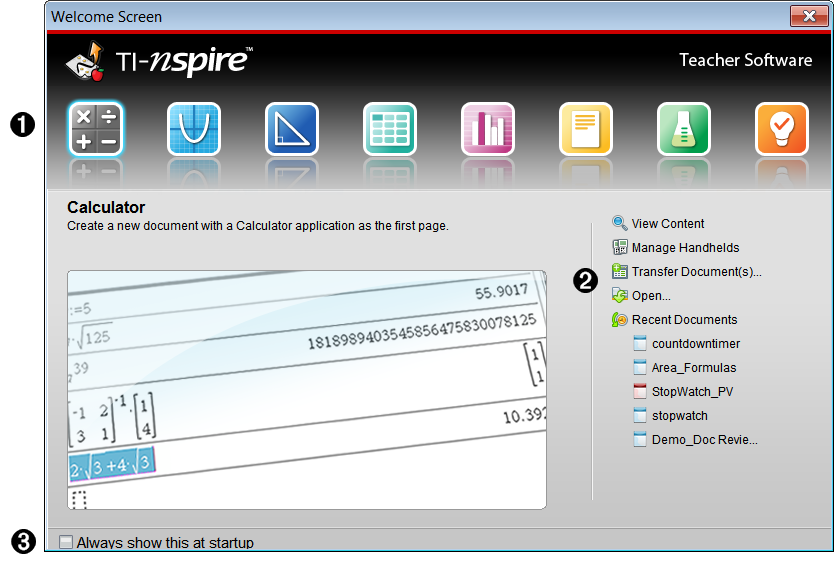
系統預設為在安裝完成後第一次啟動軟體時,會開啟「歡迎使用」畫面。 如果要開始使用文件,請按一下圖示,連結或手動關閉該畫面。 在關閉「歡迎使用」畫面之後,會出現所有會自動執行的正常動作(例如,升級提示或提供開始使用已連接計算機的能力)。
附註: 依照軟體不同安裝方式,可能在首次啟動軟體時會看到「產品改進」螢幕。
|
À |
TI‑Nspire™ 應用程式。 按一下其中一個圖示,可經由所選取已啟動應用程式來建立新文件。 應用程式包括計算工具、函數繪圖、幾何作圖、序列與試算表、數據與統計、筆記、問題和威尼爾DataQuest™ 應用程式。 按一下圖示以關閉「歡迎使用」畫面,並在「文件工作空間」中開啟所選取應用程式。 |
||||||||||||||||||
|
Á |
「快速啟動」連結。 按一下其中一個選項以執行下列動作:
使用下列連結來:
|
||||||||||||||||||
|
 |
啟動時永遠顯示。 若取消選取此核取方塊,則在開啟軟體時可跳過此畫面。 |
如果要存取預設的工作空間並開始處理文件,請按一下 關閉「歡迎使用」畫面。 如果要再次開啟「歡迎使用」畫面,請按一下說明 > 「歡迎使用」畫面。
| • | 在 TI‐Nspire™ CX 教師軟體中,在第一次開啟軟體時會顯示「內容工作空間」。 |
| • | 在 TI‐Nspire™ CX 學生軟體中,系統預設的工作空間為「文件工作空間」。 |
附註: 在下一次開啟軟體時,會顯示上一次使用的工作空間。