Usted está aquí: Primeros pasos del TI‑Nspire™ CX Teacher Software > Cómo explorar el Espacio de Trabajo de Documentos

Cómo explorar el Espacio de Trabajo de Documentos

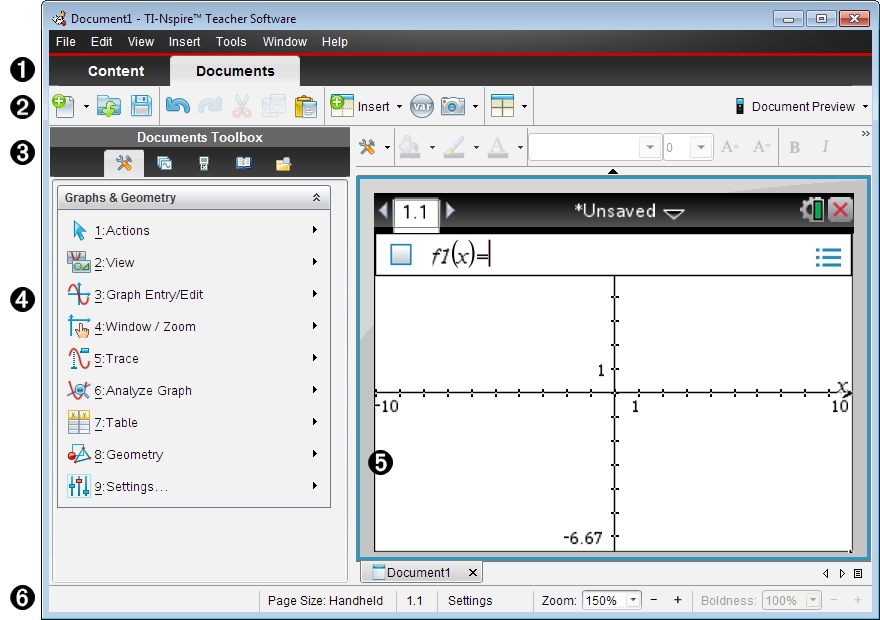
Use el Espacio de Trabajo de Documentos para crear o editar documentos de TI‑-Nspire™ y de PublishView™ y trabajar con aplicaciones y problemas. Las herramientas en el espacio de trabajo son específicas para trabajar con documentos abiertos.

À

Selector de espacio de trabajo. Haga clic en una pestaña para cambiar entre el Espacio de Trabajo de Documentos y el Espacio de Trabajo de Contenidos.

Nota: Estas pestañas no se muestran en el TI‑Nspire™ CX Student Software. El Espacio de trabajo de documentos es el único espacio de trabajo disponible.

Á

Barra de herramientas. Contiene accesos directos a las tareas que se realizan en forma frecuente, como crear nuevos documentos, abrir documentos existentes, guardar documentos, insertar aplicaciones, insertar variables y tomar capturas de pantalla. Los iconos para cortar, copiar y pegar también se ubican en la barra de herramientas. En el lado derecho, un botón Vista previa del documento le permite seleccionar Vista previa de dispositivo portátil o de computadora.

Â

Cuadro de herramientas de Documentos. Contiene las herramientas necesarias para trabajar con documentos de TI‑Nspire™ y PublishView™. Use estas herramientas para insertar aplicaciones; use el ordenador de páginas para ver documentos de TI‑Nspire™, abrir el emulador de TI‑SmartView™, abrir el Explorador de Contenidos, insertar utilidades como plantillas matemáticas y los símbolos desde el catálogo e insertar texto e imágenes en los documentos de PublishView™. Haga clic en cada icono para tener acceso a las herramientas disponibles.

Ã

Panel del cuadro de herramientas. Las opciones para la herramienta seleccionada se despliegan en esta área. Por ejemplo, haga clic en el icono de Herramientas de Documentos para tener acceso a las herramientas necesarias para trabajar con la aplicación activa. La herramienta para configurar preguntas se abre en este espacio cuando usted inserta una pregunta.

Ä

Área de trabajo. Muestra la página actual del documento activo (seleccionado). Le permite realizar cálculos, agregar aplicaciones y agregar problemas y páginas. Sólo hay un documento activo a la vez. Varios documentos aparecen como pestañas.

Å

Barra de estado. Proporciona información acerca del documento activo.

Cómo comprender la Barra de Estado

La barra de estado proporciona información acerca del documento actual y proporciona opciones que le permiten cambiar entre los modos de vista de Unidad Portátil y de Computadora, así como ajustar la manera en que el documento aparece en el espacio de trabajo.

À

Tamaño de página. Muestra el tamaño de página del documento como Dispositivo portátil o Computadora. Puede usar el menú del‑ArchivoTI Nspire™ para convertir un documento de un tamaño de página a otro.

Á

Contador de Problema/Página. El primer valor representa el número de problema de la página activa, y el segundo valor indica el número de página dentro del problema. En el ejemplo, el contador muestra 1.2, lo que indica Problema 1, Página 2.

Â

Configuración. Haga doble clic para ver o cambiar la Configuración del documento para el documento activo o cambiar la Configuración del documento predeterminada.

Ã

Zoom. Habilitado en vista previa de Dispositivo móvil únicamente (haga clic en Vista previa del documento en la barra de herramientas y seleccione Dispositivo móvil). Haga clic en y seleccione un valor de magnificación para la vista previa.

Ä

Nivel de negritas. Habilitado en vista previa de Computadora únicamente (haga clic en Vista previa del documento en la barra de herramientas y seleccione Dispositivo móvil). Haga clic en y seleccione un valor para aumentar o reducir el nivel de negritas del texto y otros elementos.


© 2006 - 2016 Texas Instruments Incorporated