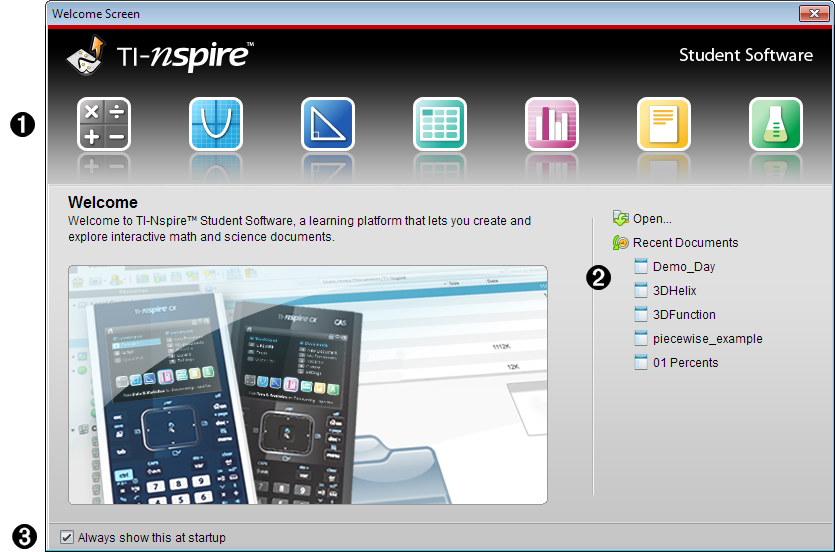
De eerste keer dat u de software start nadat deze geïnstalleerd is, wordt standaard het welkomstscherm geopend. Om aan de slag te gaan met documenten klikt u op een pictogram of link, of sluit u dit scherm handmatig. Alle acties die automatisch plaatsvinden, zoals upgrade-verzoeken of de mogelijkheid om aangesloten rekenmachines te gebruiken, zijn beschikbaar nadat u het welkomstscherm heeft gesloten.
Opmerking: Afhankelijk van hoe uw software is geïnstalleerd, kunt u de eerste keer dat u de software start het scherm Productverbetering zien .
|
À |
TI-Nspire™-toepassingen. Klik op een van deze pictogrammen om een nieuw document te creëren waarin de geselecteerde toepassing actief is. De toepassingen zijn: Rekenmachine, Grafieken, Meetkunde, Lijsten & Spreadsheet, Gegevensverwerking & Statistiek, Notities en de Vernier DataQuest™ app. Wanneer u op een pictogram klikt, wordt het welkomstscherm gesloten en de geselecteerde toepassing geopend. |
||||||
|
Á |
Links voor snelle start. Klik op een van deze opties om het volgende te doen:
|
||||||
|
 |
Dit altijd weergeven bij opstarten. Deselecteer dit vakje om dit scherm over te slaan wanneer u uw software opent. |
Om de standaard werkruimte te openen en aan de slag te gaan met documenten, klikt u op  om het welkomstscherm te sluiten. Om het welkomstscherm opnieuw te openen klikt u op Help > Welkomstscherm.