
透過 「電腦內容」可存取存儲在電腦、網路和外部磁碟機上的所有資訊。
「內容」面板瀏覽列提供尋找資料夾及檔案所需的工具。
|
À |
|
|
Á |
目前路徑: 包含一個目前位置的可點選階層連結軌跡。 按一下階層連結可瀏覽至路徑中的任意部分。 |
|
 |
搜尋。 輸入搜尋關鍵字並按下 輸入 以尋找包含該關鍵字的所有檔案。 |
使用此篩選選項可輕鬆存取並選擇教學內容。 可以選擇僅顯示 TI‑Nspire™ 內容或顯示全部內容。
| 1. | 在「資源」面板中的「電腦內容」中選取一個資料夾。 |
| 2. | 從功能表列選取 檢視 > 篩選依 。 |
| 3. | 請選擇下列其中一個選項。 |
| • | 僅顯示 TI‑Nspire™ 內容 |
| • | 顯示所有內容 |
完成以下步驟,以映射網路磁碟機。
| 1. | 從「資源」列表選取「電腦內容」。 |
| 2. | 按一下  ,然後按一下建立捷徑。 ,然後按一下建立捷徑。
|
在「內容」中「新增捷徑」位置對話方塊隨即開啟。
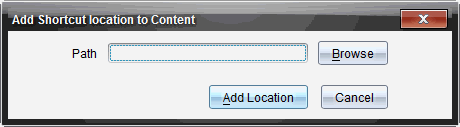
| 3. | 按一下 瀏覽 。 |
附註: 也可以輸入網路磁碟機的完整路徑名稱。
「選取捷徑資料夾」對話方塊隨即開啟。
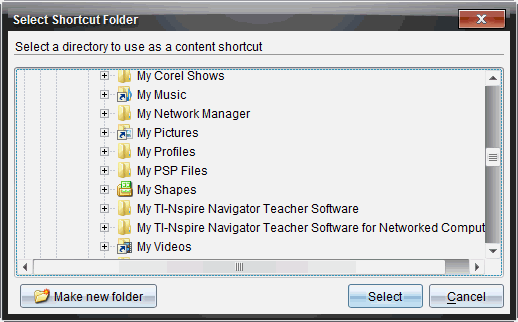
| 4. | 瀏覽至網路磁碟機。 |
| 5. | 按一下 選取。 |
| 6. | 按一下 新增位置 。 |
請輸入網路磁碟機認證對話方塊隨即開啟。
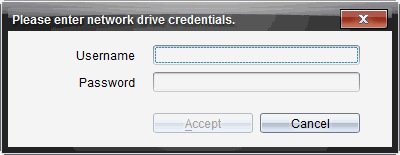
| 7. | 輸入系統管理員所提供的使用者名稱和密碼。 |
| 8. | 按一下 接受。 |
該網路磁碟機將新增到「資源」面板內「電腦內容」標題下方的資料夾列表中。
如果存取某網路磁碟機時需要驗證,請完成下列步驟,即可存取安全網路。
| 1. | 在「資源」面板按一下想要存取的磁碟機。 |
請輸入網路磁碟機認證對話方塊隨即開啟。
| 2. | 輸入使用者名稱與密碼。 |
| 3. | 按一下 接受。 |