您在此处:TI‑Nspire™ Navigator™ NC Teacher Software 快速入门 > 了解状态栏

了解状态栏

状态栏中的一些信息根据所打开的工作区有所改变。

所有工作区中的状态栏都提供有关学生登录状态的信息。

学生登录状态会显示当前有多少学生登录到了班级以及有多少名学生分配到了当前班级。

在“文档工作区”,状态栏还提供其它信息。

 

À

页面大小。 显示文档使用“手持设备”还是“计算机”页面大小。 单击此处查看文档属性。 关于页面大小和文档预览的更多信息,请见处理 TI‑Nspire™ 文档

Á

问题和页码。 请参阅当前文档。 在该示例中,1.1 表示的是活动文档的第 1 页的第 1 个问题。

Â

设置。 单击此处查看或更改文档设置。

Ã

缩放/醒目。 在手持设备模式中使用文档时,使用缩放比例尺放大或缩小活动文档(范围:10% 至 500%)。 要设置缩放比例,请键入具体数字,使用 + 和 - 按钮以 10% 的增量增大或减小比例,或者使用下拉框选择预设百分比。

在计算机模式下处理文档时,使用醒目比例尺增加或减少应用程序中文本醒目程度和线条的粗细。 要设置醒目程度,请键入具体数字,使用 + 和 - 按钮以 10% 的增量增大或减小比例,或者使用下拉框选择预设百分比。

“审阅工作区”中的状态栏信息根据“页面排序”中的视图有所改变。

如果您正在使用文档视图,状态栏所提供的信息与“文档工作区”状态栏提供的信息相同。
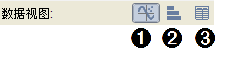
如果您现在使用的是学生答案视图,状态栏中则显示“数据视图”图标。 使用这些图标可在条形图、表格和图表视图间切换。 有关“数据视图”的更多信息,请参见使用审阅工作区章节。


À

Á

Â

图形

条形图

表格

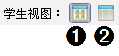
“班级工作区”的状态栏中显示“学生视图”图标。 使用这些图标可在“座位表”视图或“学生名单”视图间切换。 有关“学生视图”的更多信息,请参见使用班级工作区


À

Á

座位图

学生名单


© 2006 - 2016 Texas Instruments Incorporated