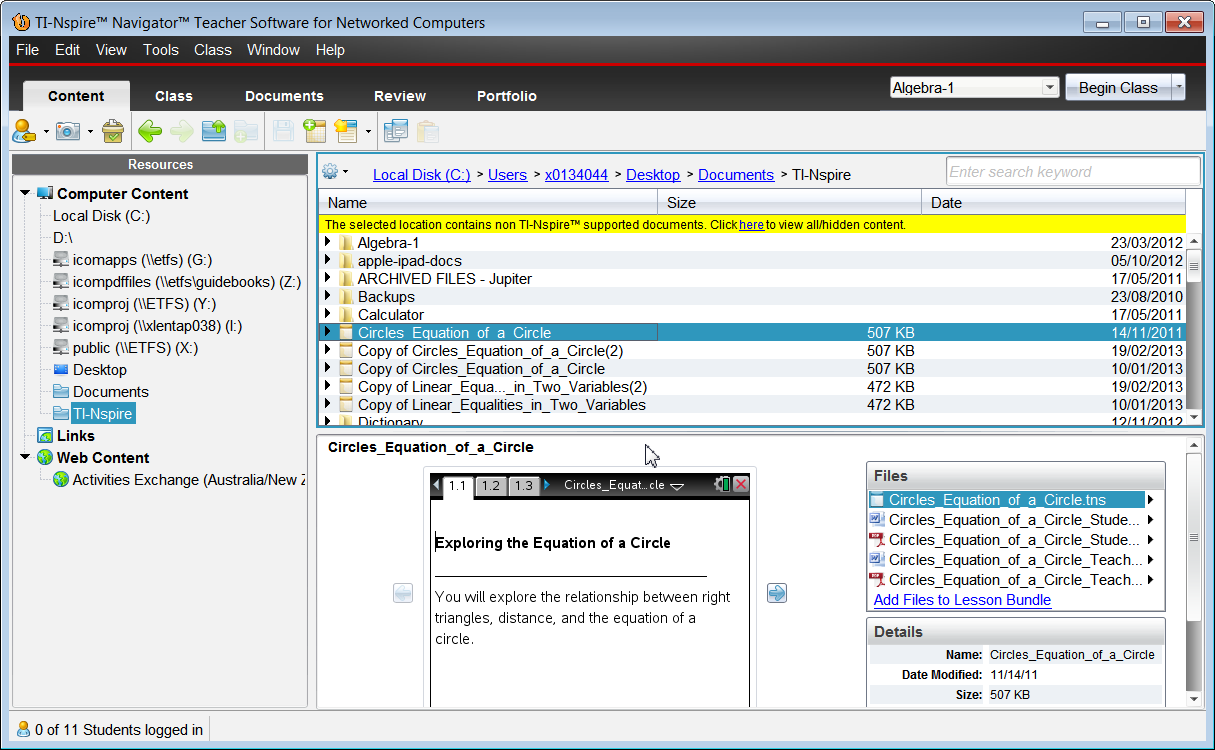
当您关闭“欢迎屏幕”时,TI‑Nspire™ Navigator™ NC Teacher Software 就会打开最后一次使用的工作区。 如果您选择应用程序图标之一,该软件就在“文档工作区”打开新的文档。
您第一次打开该软件时,默认打开“内容工作区”。 打开包含非 TI‑Nspire™ 文档的文件夹时,软件会说明文件夹中有其他文档并提供选项让您选择是否选择文件夹中的所有文档。
标题栏、菜单栏及工具栏中的选项在所有工作区内都可使用。 有关更多信息,请参见各工作区对应的章节。

 工具可选择学生姓名的显示方式,如显示姓氏、名字、用户名、显示名称、学生 ID 或隐藏姓名。
 工具可截取计算机上的活动文档的图片,或捕获一台或所有连接的学生计算机屏幕。 您可以多次截图,将图像复制/粘贴到其它文档上,或保存图像。 有关更多信息,请参见
 工具可立即向学生发起投票,并接收学生的回答。 有关更多信息,请参见