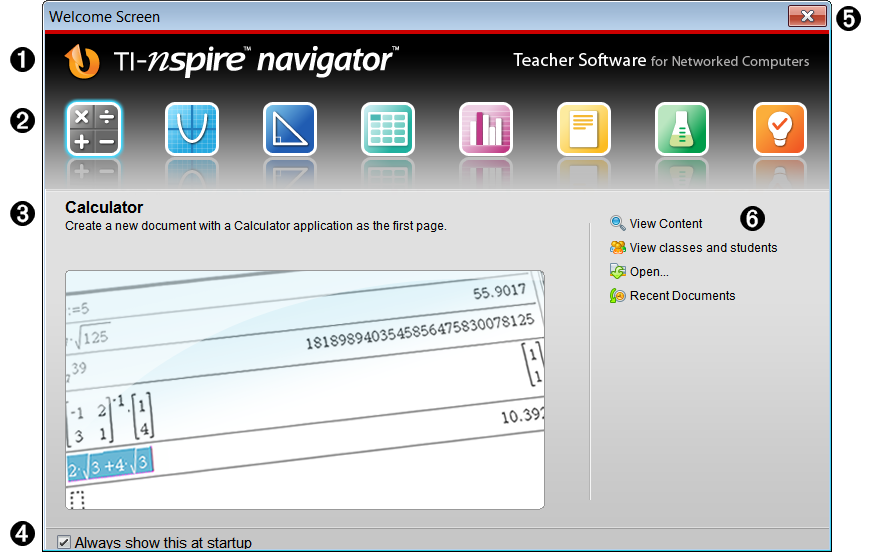
Para o ajudar a começar rapidamente a trabalhar, é apresentado o Ecrã de Boas-vindas com algumas opções de tarefas normais. Pode escolher desativar o ecrã de Boas-vindas.
Para começar a trabalhar com documentos, clique num ícone ou ligação ou feche este ecrã. Qualquer ação normal que ocorra automaticamente, como pedidos de atualização, pode aparecer após fechar o ecrã de Boas-vindas.
Nota: Consoante a forma como o seu software foi instalado, poderá ver um ecrã de Melhoria de produto ao executar o software pela primeira vez.
|
À |
Nome. Mostra o nome do software. |
|||||||||
|
Á |
Ícones de Início rápido. Clique num destes ícones para criar um documento novo na aplicação selecionada. As aplicações são Calculadora, Gráficos, Geometria, Listas e Folha de Cálculo, Dados e Estatística, Perguntas, Notas e a Vernier DataQuest™. O ecrã de Boas-vindas fecha automaticamente e a aplicação selecionada abre-se na área de trabalho Documento. |
|||||||||
|
 |
Área de pré-visualização. Quando passa com o rato sobre o ícone de uma aplicação ou uma ligação em Ferramentas do professor, é apresentada uma pré-visualização da aplicação ou ferramenta. É também apresentada uma breve descrição do ícone ou ligação na parte superior da área. |
|||||||||
|
à |
Mostrar sempre no arranque. Retire a seleção da caixa de verificação para ignorar este ecrã quando abre o software. |
|||||||||
|
Ä |
Fechar o ecrã de Boas-vindas. Clique aqui para fechar este ecrã e começar a trabalhar com o software. |
|||||||||
|
Å |
Ferramentas do professor. Clique numa destas ligações para fechar o Ecrã de Boas-vindas e abra o software na ferramenta selecionada.
Documentos recentes. Lista os nomes dos documentos abertos recentemente. Quando passa com o rato sobre cada nome de documento, é apresentada a primeira página desse documento no painel Pré-visualização. Clique no nome de um documento para abrir esse documento. |
O ecrã de Boas-vindas abre-se automaticamente ao abrir o software, se a opção Mostrar sempre isto no arranque estiver selecionada. Se esta opção estiver desativada ou se tiver fechado o Ecrã de Boas-vindas, clique em Ajuda>Ecrã de Boas-vindas para abrir o Ecrã de Boas-vindas.