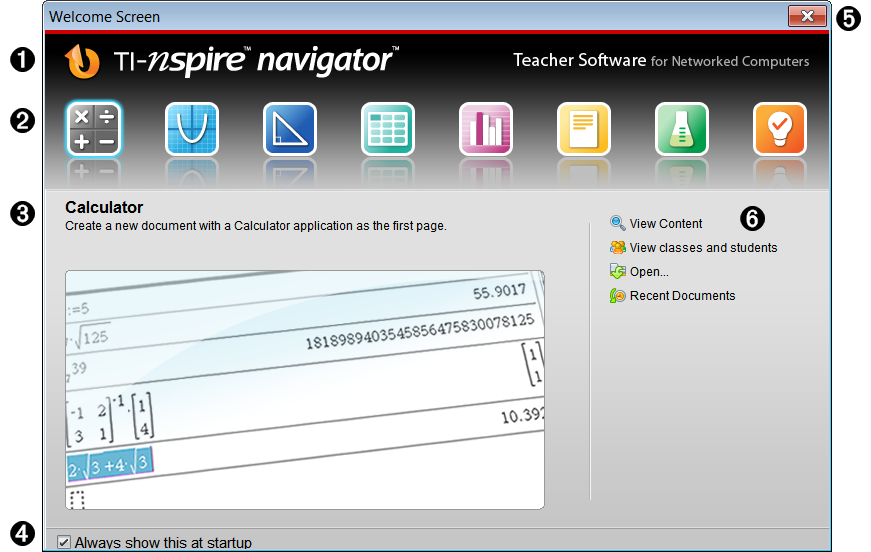
Om u te helpen om snel aan de slag te gaan, verschijnt het welkomstscherm met enkele veelgebruikte taakopties. U kunt het welkomstscherm uitschakelen.
Om aan de slag te gaan met documenten klikt u op een pictogram of link, of sluit u dit scherm. Alle normale acties die automatisch plaatsvinden, zoals upgrade-verzoeken, verschijnen nadat u het welkomstscherm heeft gesloten.
Opmerking: Afhankelijk van hoe uw software is geïnstalleerd, kunt u de eerste keer dat u de software start het scherm Productverbetering zien.
|
À |
Naam. Toont de naam van de software. |
|||||||||
|
Á |
Snelstartpictogrammen. Klik op een van deze pictogrammen om een nieuw document te creëren in de geselecteerde toepassing. De toepassingen die horen bij de pictogrammen zijn Rekenmachine, Grafieken, Meetkunde, Lijsten & Spreadsheet, Gegevensverwerking & Statistiek, Vraag, Notities en de Vernier DataQuest™ app. Het welkomstscherm sluit automatisch en de geselecteerde toepassing opent in de werkruimte Documenten. |
|||||||||
|
 |
Gebied met voorbeeldweergave. Wanneer uw muis over een pictogram van een toepassing of een link in Docenten-tools beweegt, wordt er een voorvertoning weergegeven van de toepassing of tool. Er wordt ook een korte beschrijving van het pictogram of van de link weergegeven aan de bovenkant van het gebied. |
|||||||||
|
à |
Dit altijd weergeven bij opstarten. Deselecteer dit vakje om dit scherm over te slaan wanneer u de software opent. |
|||||||||
|
Ä |
Het welkomstscherm sluiten. Klik hier om dit scherm te sluiten en aan het werk te gaan met de software. |
|||||||||
|
Å |
Docententools. Klik op een van deze links om het welkomstscherm te sluiten en de software in de geselecteerde tool te openen.
Recente documenten. Toont de namen van recent geopende documenten. Als u uw muis over de naam van een document beweegt, wordt de eerste pagina van het betreffende document in het paneel Voorvertoning weergegeven. Klik op de naam van een document om dat document te openen. |
Het welkomstscherm opent automatisch wanneer u de software opent als de optie Dit altijd weergeven bij opstarten geselecteerd is. Als deze optie is uitgeschakeld of als u het welkomstscherm heeft gesloten, klik dan opHelp > Welkomstscherm om het Welkomstscherm te openen.