Wanneer u de TI‑Nspire-software gaat gebruiken, is één van de eerste dingen die u moet doen het creëren van uw klassen. Zorg ervoor dat u een klas creëert voor elk lesuur dat u gaat geven.
Als dit de eerste keer is dat u de TI‑Nspire™ Navigator™-software gebruikt, dan kan het zijn dat het klaslokaalgebied leeg is. U kunt op elk gewenst moment de volgende stappen uitvoeren.
De wizard Klassen toevoegen leidt u door het proces van het instellen van klassen. De software verzoekt u om een klas toe te voegen en om leerlingen aan de klas toe te voegen. U kunt ervoor kiezen om klassen handmatig of vanuit een CSV-bestand toe te voegen.
| 1. | Gebruik de Werkruimte-kiezer om de werkruimte Klas te selecteren. |
| 2. | Klik op Klas> Klassen toevoegen of klik op |
Het dialoogvenster Klassen toevoegen wordt geopend.
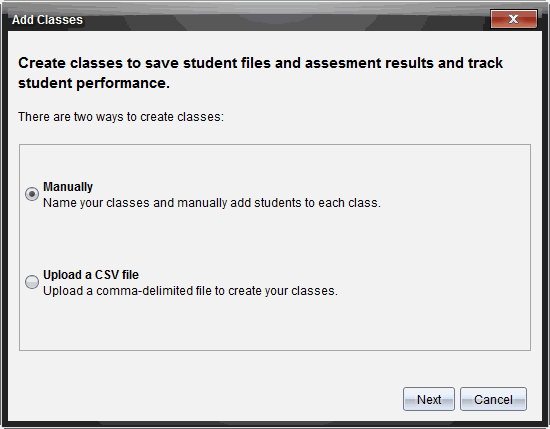
| 3. | Selecteer Handmatig in het dialoogvenster Klassen toevoegen. |
| 4. | Klik op Volgende. |
Het dialoogvenster Klassen handmatig toevoegen wordt geopend.
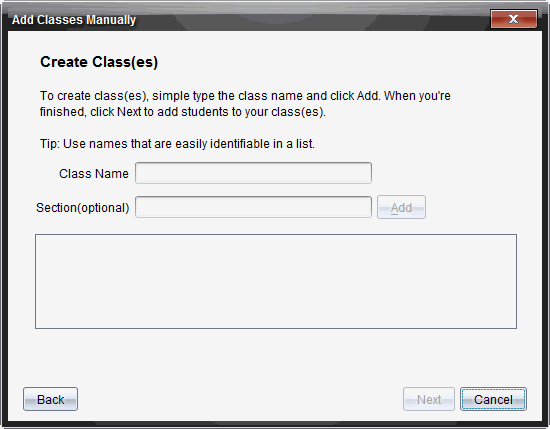
| 5. | Typ een naam in voor de klas. Indien gewenst kunt u ook een sectie opgeven. |
De naam van een klas moeten tussen 3 en 32 alfanumerieke tekens bevatten. De naam van de klas kan niet de speciale tekens / \ : " | * ? < > bevatten en kan niet de volgende woorden bevatten:
lpt1, lpt2, lpt3, lpt4, lpt5, lpt6, lpt7, lpt8, lpt9, com1, com2, com3, com4, com5, com6, com7, com8, com9, aux, con, prn, nul.
Opmerking: In de TI‑Nspire™ Navigator™ NC Teacher Software is het een goed idee om een unieke code toe te voegen aan de naam van de klas, zoals een cursus-id of de naam van de docent. Dit helpt leerlingen om de juiste klas te kiezen wanneer er bijvoorbeeld, meerdere wiskunde -klassen zijn.
| 6. | Klik op Toevoegen. |
Het dialoogvenster Klassen handmatig toevoegen toont de toegevoegde klas in de lijst.
| 7. | Blijf klassen toevoegen en klik op Volgende wanneer u klaar bent. |
Een dialoogvenster verschijnt en geeft aan dat het maken van de klas gelukt is en vraagt of u leerlingen wilt toevoegen.
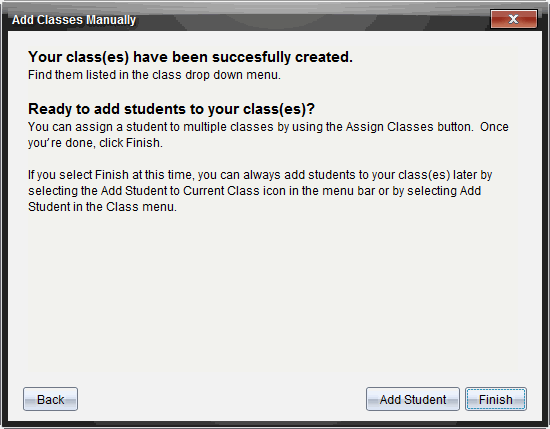
| 8. | Klik op Leerling toevoegen. |
Opmerking: Klik op Voltooien om later leerlingen toe te voegen.
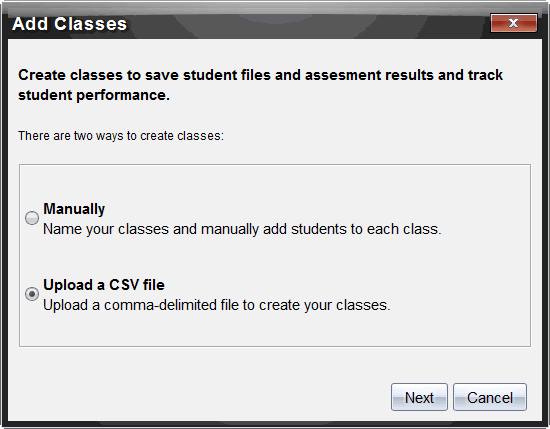
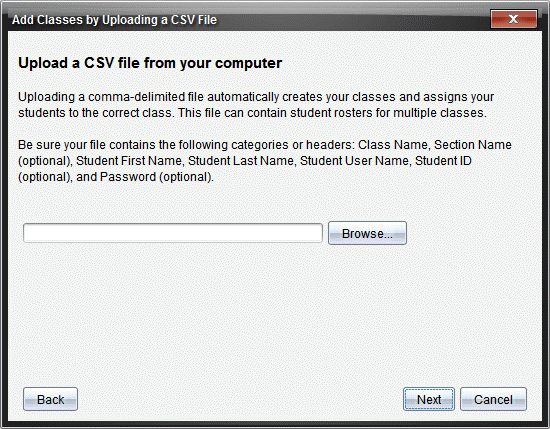
U kunt klassen toevoegen door een CSV-bestand te uploaden en een lijst van leerlingen in de klas te importeren. Gebruik de optie CSV-upload om leerlinggegevens te importeren uit een CSV-bestand (kommagescheiden waarden) of uit een tekstbestand (.txt).
Het CSV- of .txt-bestand moet de volgende gegevens bevatten:
Klasnaam
sectienaam (optioneel)
Voornaam leerling
Achternaam leerling
Gebruikersnaam leerling
Leerlingnummer (optioneel)
Wachtwoord (optioneel).
| 1. | Gebruik de Werkruimte-kiezer om de werkruimte Klas te selecteren. |
| 2. | Klik op Klas> Klassen toevoegen of klik op |
Het dialoogvenster Klassen toevoegen wordt geopend.
| 3. | Selecteer Een CSV-bestand uploaden in het dialoogvenster Klassen toevoegen. |
| 4. | Klik op Volgende. |
Het dialoogvenster Klassen toevoegen door een CSV-bestand te uploaden wordt geopend.
| 5. | Klik op Bladeren om naar het bestand op de computer te navigeren. |
| 6. | Selecteer het bestand met de leerlingen die u wilt importeren. |
| 7. | Klik op Openen. |
Het dialoogvenster Klassen toevoegen door een CSV-bestand te uploaden toont het bestand.
| 8. | Klik op Volgende. |
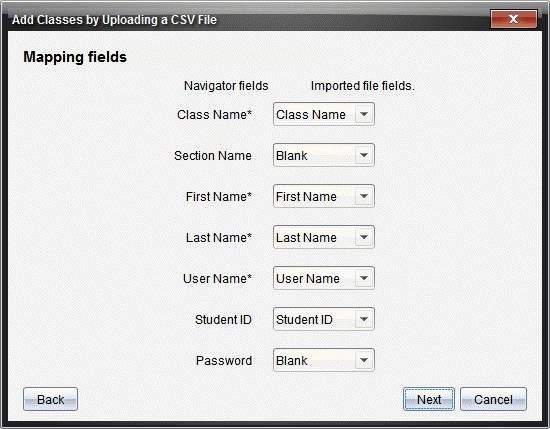
Het dialoogvenster Velden toewijzen wordt geopend.
| 9. | Klik op ¤ en selecteer een veld uit de uitroliijsten om aan de kopteksten in uw CSV-bestand toe te wijzen. |
| 10. | Klik op Volgende. |
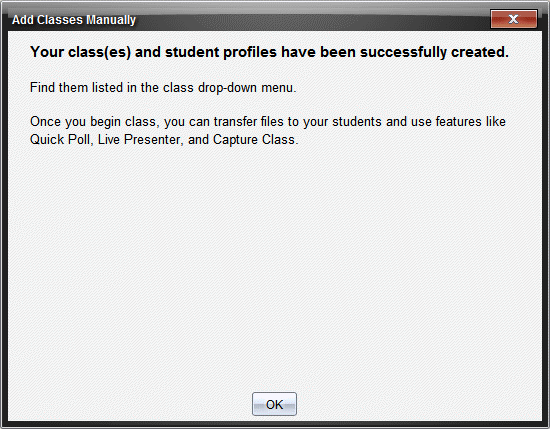
Er wordt een dialoogvenster geopend dat de status Voltooid weergeeft.
| 11. | Klik op OK om af te sluiten. |
Opmerking: Als bepaalde leerlingen niet met succes geïmporteerd zijn, klik dan op Details bekijken om het probleem vast te stellen.
Klassen handmatig toevoegen