Operazioni con immagini nel software
Quando si lavora con il software TI‑Nspire™, è possibile inserire, copiare, spostare ed eliminare immagini.
Inserimento di immagini
Nelle applicazioni Notes e Domanda e in Test rapido, è possibile inserire più di un’immagine su una pagina. Nelle applicazioni Grafici e geometria e Dati e statistiche è possibile inserire solo un’immagine su una pagina.
|
1.
|
Aprire il documento in cui si vuole aggiungere un’immagine. |
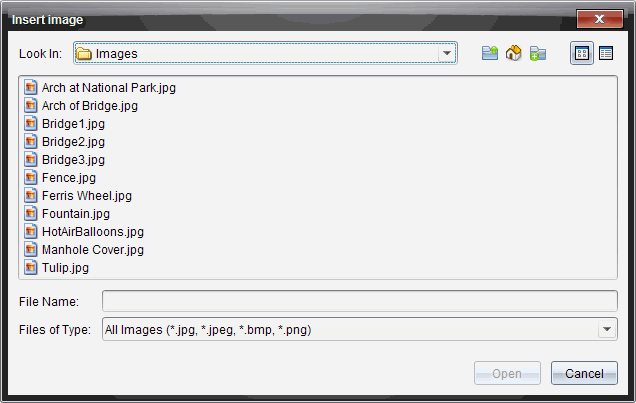
Si visualizza la finestra di dialogo Inserisci immagine.
|
3.
|
Cercare la cartella in cui si trova l’immagine e selezionare l’immagine. |
|
•
|
Nelle applicazioni Grafici e geometria e Dati e statistiche, l’immagine è inserita sullo sfondo dietro all’asse. |
|
•
|
In Notes, Domanda e Test rapido, l’immagine è inserita nella posizione del cursore. È possibile digitare del testo sopra o sotto l’immagine e spostare l’immagine in alto o in basso nelle pagine. |
Nota: è possibile inserire le immagini copiando un’immagine negli Appunti e incollandola nell’applicazione.
Spostamento di immagini
In applicazioni quali Notes e Domanda, dove l’immagine si trova nella posizione del cursore, è possibile riposizionare l’immagine spostandola su una nuova linea, uno spazio vuoto o collocandola all’interno di una linea di testo. Nelle applicazioni Grafici e geometria e Dati e statistiche, le immagini possono essere spostate in qualsiasi posizione della pagina.
|
1.
|
Selezionare l’immagine. |
|
•
|
Nelle applicazioni Notes e Domanda, fare clic sull’immagine per selezionarla. |
|
•
|
Nelle applicazioni Grafici e geometria e Dati e statistiche, fare clic con il pulsante destro del mouse e quindi fare clic su . |
|
2.
|
Fare clic sull’immagine selezionata e tenere premuto il pulsante del mouse. |
|
•
|
Se un’immagine è in primo piano, il cursore cambia in  . . |
|
•
|
Se un’immagine è sullo sfondo, il cursore cambia in  . . |
|
3.
|
Trascinare l’immagine nella nuova posizione e rilasciare il pulsante del mouse per collocare l’immagine. |
Se un’immagine è in primo piano, il cursore cambia in  quando ci si sofferma su una posizione in cui si trova una nuova linea o uno spazio. Le immagini sullo sfondo possono essere spostate e posizionate ovunque nella pagina.
Ridimensionamento di immagini
Per mantenere le proporzioni di un’immagine, ridimensionare afferrando l’immagine a uno dei suoi quattro angoli.
|
1.
|
Selezionare l’immagine. |
|
•
|
Nelle applicazioni Notes e Domanda, fare clic sull’immagine per selezionarla. |
|
•
|
Nelle applicazioni Grafici e geometria e Dati e statistiche, fare clic con il pulsante destro del mouse e quindi fare clic su . |
|
2.
|
Spostare il cursore su uno dei quattro lati dell’immagine. |
Il cursore cambia in  (una freccia direzionale a quattro punte).
Nota: trascinando il cursore su un bordo dell’immagine, questo cambia in  (una freccia direzionale a due punte). Se si trascina un’immagine da uno dei suoi bordi per ridimensionarla, l’immagine risulta distorta.
|
3.
|
Fare clic sull’angolo o sul bordo dell’immagine. |
Si attiva lo strumento .
|
4.
|
Trascinare verso l’interno per ridurre l’immagine o verso l’esterno per ingrandirla. |
|
5.
|
Rilasciare il mouse quando la dimensione dell’immagine è corretta. |
Eliminazione di immagini
Per eliminare un’immagine da un documento aperto, completare i seguenti passaggi.
|
1.
|
Selezionare l’immagine. |
|
•
|
Se un’immagine è in primo piano, fare clic su di essa per selezionarla. |
|
•
|
Se un’immagine è sullo sfondo, fare clic con il pulsante destro del mouse e quindi fare clic su . |
L’immagine viene rimossa.