|
À |
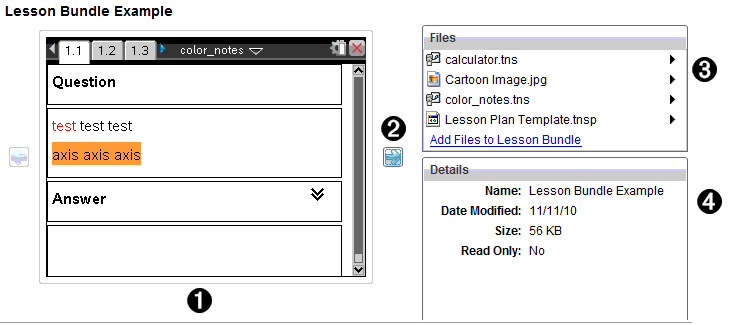
Une miniature d’aperçu du dossier, du classeur .tns, de l’icône du type de fichier ou de la série de cours sélectionnés. Double-cliquez sur l’icône du type de fichier pour ouvrir le fichier dans son application correspondante. Remarque : Si une série de cours est vide et si cet espace est vierge, vous pouvez y ajouter des fichiers. |
|
Á |
Si un classeur TI‑Nspire™ comporte plusieurs pages, utilisez la flèche vers l’avant |
|
 |
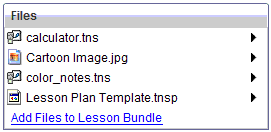
Si vous avez sélectionné une série de cours, la boîte de dialogue Fichiers s’ouvre au-dessus de la fenêtre Détails et affiche les fichiers contenus dans la série de cours. Double-cliquez sur un fichier de la série de cours pour ouvrir le fichier dans son application correspondante.
|
|
à |
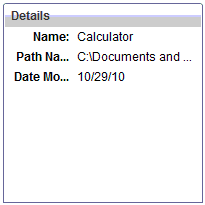
Si un dossier est sélectionné, la fenêtre Détails affiche le nom du dossier, le chemin d’accès au dossier et la date de modification de celui-ci.
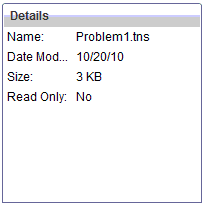
Pour les fichiers de classeur et de série de cours, la fenêtre Détails affiche le nom, la date de modification du fichier, sa taille et s’il est en lecture seule.
|
 pour afficher l’aperçu de la page suivante. La flèche vers l’arrière devient active pour vous permettre de reculer dans les pages. Dans une série de cours, vous pouvez choisir d’afficher ainsi l’aperçu d’un classeur TI‑Nspire™ au sein de la série.