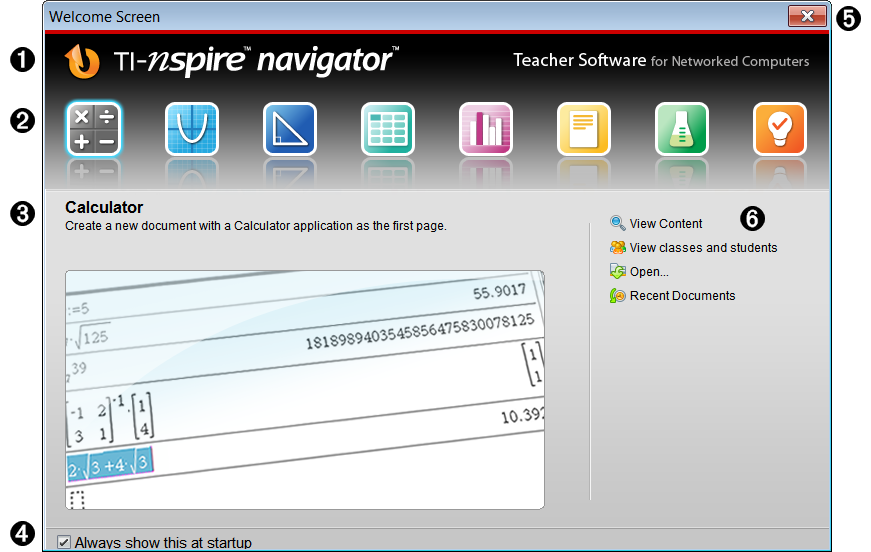
Una ayuda para comenzar rápidamente es la Pantalla de bienvenida, la cual contiene algunas opciones de tareas comunes. Puede elegir desactivar la Pantalla de bienvenida.
Para comenzar a trabajar con documentos, haga clic en un icono o enlace, o bien cierre esta pantalla. Cualquier acción normal que tenga lugar automáticamente, como los indicadores de actualización, puede aparecer después de que cierre la Pantalla de bienvenida.
Nota: Depende de cómo se haya instalado el software, podrá ver una pantalla de Mejora al producto la primera vez que inicie el software.
|
À |
Nombre. Muestra el nombre del software. |
|||||||||
|
Á |
Iconos de inicio rápido. Haga clic en uno de estos iconos para crear un nuevo documento en la aplicación elegida. Las aplicaciones son Calculadora, Gráficos, Geometría, Listas y Hoja de Cálculo, Estadísticas y Datos, Preguntas, Notas y Vernier DataQuest™. La Pantalla de bienvenida se cierra automáticamente y luego se abre la aplicación elegida en el espacio de trabajo de documentos. |
|||||||||
|
 |
Vista previa del área. Cuando desliza el mouse sobre el icono de una aplicación o sobre un enlace en Herramientas para profesores, se muestra una vista previa de la aplicación o herramienta. También se muestra una descripción breve del icono o enlace en la parte superior del área. |
|||||||||
|
à |
Siempre se muestra esto en el inicio. Deseleccione este cuadro de comprobación para omitir esta pantalla cuando abra el software. |
|||||||||
|
Ä |
Cerrar la Pantalla de bienvenida. Haga clic aquí para cerrar esta pantalla y comenzar a trabajar en el software. |
|||||||||
|
Å |
Herramientas del profesor. Haga clic en uno de estos enlaces para cerrar la Pantalla de bienvenida y abrir el software en la herramienta elegida.
Documentos recientes. Brinda una lista de los nombres de los documentos que se abrieron recientemente. Al deslizar el mouse sobre el nombre de cada documento, se mostrará la primera página en el panel Vista previa. Haga clic en el nombre de un documento para abrirlo. |
Se abre automáticamente la Pantalla de bienvenida cuando abre el software si está seleccionado el cuadro de comprobación Siempre mostrar esto al inicio. Si esta opción está desactivada o si ha cerrado la Pantalla de bienvenida, haga clic en Ayuda > Pantalla de bienvenida para abrir la Pantalla de bienvenida.