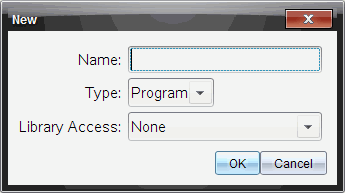
| 1. | Um den Editor von einer Calculator-Seite zu starten: |
| - | Wählen Sie im Menü Einfügen den Punkt Programmeditor und anschließend Neu. |
| 2. | Um den Editor von außerhalb einer Calculator-Seite zu starten: |
| - | Wählen Sie im Menü Einfügen den Punkt Programmeditor und anschließend Neu. |
| 3. | Geben Sie einen Namen für die Funktion oder das Programm ein, die/das Sie definieren. |
| 4. | Wählen Sie den Typ (Type) aus (Programm oder Funktion). |
| 5. | Legen Sie den Bibliothekszugriff (Library Access) fest: |
| - | Wenn Sie die Funktion oder das Programm nur aus dem aktuellen Dokument und Problem heraus nutzen möchten, wählen Sie Kein (None). |
| - | Wenn Sie von jedem beliebigen Dokument auf die Funktion oder das Programm zugreifen können möchten, jedoch nicht möchten, dass die Funktion / das Programm im Katalog aufgeführt wird, wählen Sie LibPriv. |
| - | Wenn Sie möchten, dass die Funktion oder das Programm aus jedem Dokument heraus aufgerufen werden kann und im Katalog angezeigt wird, wählen Sie LibPub (Im Katalog zeigen / Show in Catalog). Einzelheiten finden Sie im Kapitel “Bibliotheken”. |
| 6. | Klicken Sie auf OK. |
Eine neue Instanz des Programmeditors wird geöffnet, in der eine Vorlage angezeigt wird, die die von Ihnen gewählten Optionen erfüllt.

Der Programmeditor führt bei der Eingabe keine Befehle aus oder evaluiert Ausdrücke. Befehle werden erst ausgeführt, wenn Sie die Funktion auswerten oder das Programm ausführen.
| 1. | Wenn Ihre Funktion oder Ihr Programm den Anwender auffordert, Argumente einzugeben, geben Sie Parameternamen in die Klammern hinter dem Namen ein. Trennen Sie Parameter mit einem Komma. |
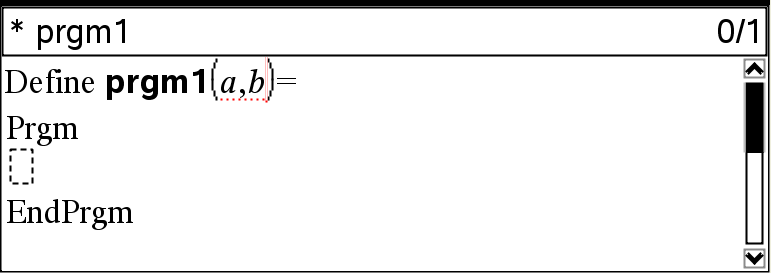
| 2. | Geben Sie zwischen den Zeilen Func und EndFunc (oder Prgm und EndPrgm) die Anweisungen ein, aus denen Ihre Funktion bzw. Ihr Programm besteht. |
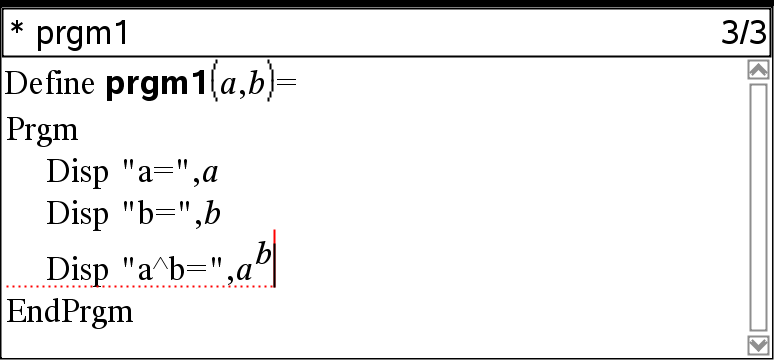
| - | Sie können entweder die Namen von Funktionen und Befehlen eingeben oder diese aus dem Katalog auswählen. |
| - | Eine Zeile kann länger sein als der Bildschirm breit ist; in diesem Fall müssen Sie im Fensterbereich scrollen, um die vollständige Anweisung zu sehen. |
| - | Drücken Sie nach jeder Zeile die Taste ·. Dadurch wird eine neue leere Zeile eingefügt, in der Sie die Eingabe fortsetzen können. |
| - | Verwenden Sie die Pfeiltasten ¡, ¢, £ und ¤, um zur Eingabe oder Bearbeitung von Befehlen durch die Funktion oder das Programm zu scrollen. |
Über ein Kommentarsymbol (©) können Sie Bemerkungen einfügen. Kommentare können für Nutzer hilfreich sein, die ein Programm ansehen oder bearbeiten. Kommentare werden nicht angezeigt, wenn das Programm ausgeführt wird, und haben keinen Einfluss auf den Programmablauf.
|
Define LibPub volcyl(ht,r) = Prgm ©volcyl(ht,r) => Zylindervolumen À Disp “Volume =”, approx(p ¦ r2 ¦ ht) ©Dies ist ein weiterer Kommentar. EndPrgm |
|
À |
Kommentar, der die benötigte Syntax anzeigt. Da dies ein öffentliches Bibliotheksobjekt ist und dieser Befehl in der ersten Zeile eines Func- oder Prgm-Blocks steht, wird der Kommentar im Katalog als Hilfe angezeigt. Einzelheiten finden Sie im Kapitel “Bibliotheken”. |
So fügen Sie einen Kommentar ein:
| 1. | Platzieren Sie den Cursor am Ende der Zeile, in die Sie einen Kommentar einfügen möchten. |
| 2. | Wählen Sie im Menü Aktionen den Befehl Kommentar einfügen. |
| 3. | Geben Sie hinter dem Symbol © den Kommentartext ein. |
Mit dem Programmeditor können Sie Funktionen und Programme auf korrekte Syntax überprüfen.
| ▶ | Wählen Sie im Menü Syntax prüfen & speichern den Punkt Syntax prüfen. |
Wenn bei der Syntaxüberprüfung Syntaxfehler festgestellt werden, wird eine Fehlermeldung angezeigt und der Cursor neben dem ersten Fehler platziert, damit Sie ihn korrigieren können.
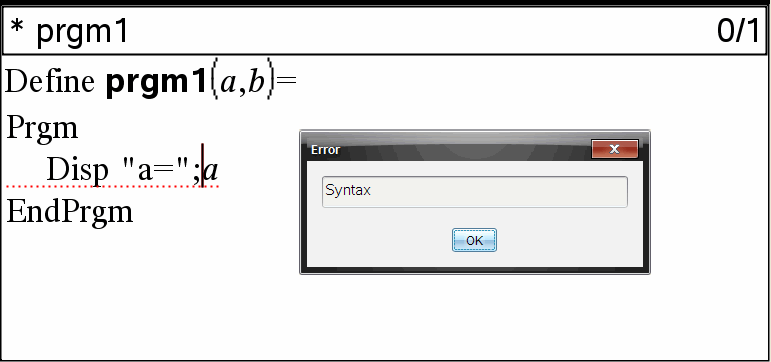
Um einen Zugriff auf Ihre Funktion oder Ihr Programm zu ermöglichen, müssen Sie diese(s) speichern. Der Programmeditor überprüft vor dem Speichern automatisch die Syntax.
In der oberen linken Ecke des Programmeditors wird ein Sternchen (*) angezeigt, um darauf hinzuweisen, dass die Funktion bzw. das Programm noch nicht gespeichert wurde.
| ▶ | Wählen Sie im Menü Syntax prüfen & speichern den Punkt Syntax prüfen & speichern. |
Wenn bei der Syntaxüberprüfung Syntaxfehler festgestellt werden, wird eine Fehlermeldung angezeigt und versucht, den Cursor nahe dem ersten Fehler zu platzieren.
Wenn keine Syntaxfehler gefunden werden, wird die Meldung “Erfolgreich gespeichert” in der Statuszeile oben im Programmeditor angezeigt .
Hinweis: Wenn die Funktion bzw. das Programm als Bibliotheksobjekt definiert wurde, müssen Sie das Dokument im zugewiesenen Bibliotheksordner speichern und die Bibliotheken aktualisieren, um das Objekt anderen Dokumenten zur Verfügung zu stellen. Einzelheiten finden Sie im Kapitel “Bibliotheken”.