|
À |
|
|
Á |
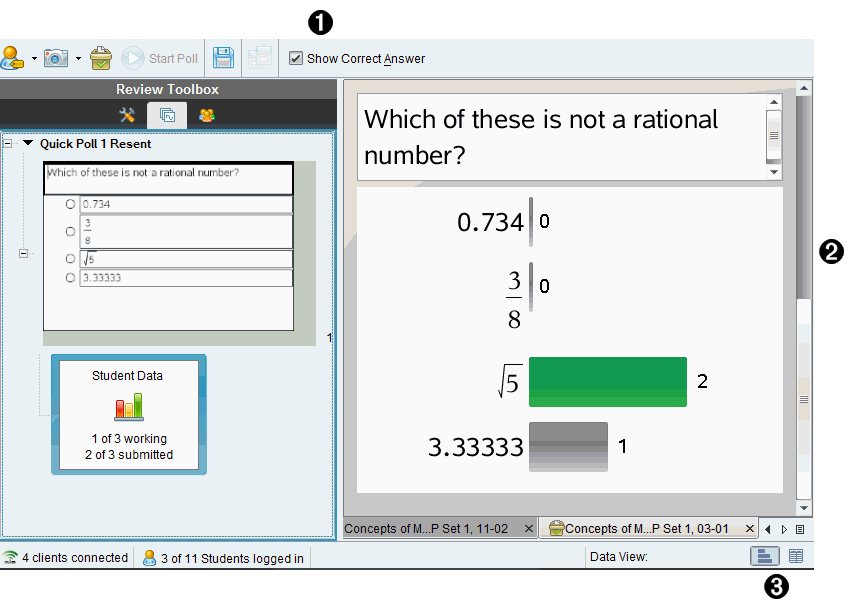
[回覆]。 顯示在 [頁面排序程式] 中所選取資訊。 此範例顯示來自所選取 [學生回覆] 圖示的回覆。 可以顯示或隱藏回覆,並將回覆標記為正確或錯誤。 |
|
 |
資料畫面。 按一下圖示以不同的格式檢視資料: 柱狀圖、圖形或表格。 運算式和方程問題會顯示 [顯示您的工作] 選項。 |
[資料畫面] 面板顯示開啟中文件的問題以及該問題的回覆。 可以在 [資料畫面] 面板中檢視 即時的結果。 資料會隨著學生回覆簡易投票問題和簡答題、繪製函數或在函數圖形上移動點時進行更新。
[資料畫面] 圖示可讓您在 [資料畫面] 面板中,以柱狀圖、函數圖形或表格的方式檢視回覆。 每一個畫面會顯示學生回覆與每個回覆的出現率。
在所有問題類型與簡易投票文件中,都可以使用柱狀圖與表格畫面。 在方程式、座標點與序列問題中可使用函數圖形畫面。
如果您標記問題讓學生顯示其工作內容,則運算式和方程式問題可使用一個額外的「顯示您的工作」資料畫面。 當您關閉並重新開啟 [檢閱工作空間] 時,仍會保留 [顯示您的工作] 資料畫面。
以下範例說明相同資料在不同資料畫面中的呈現方式。
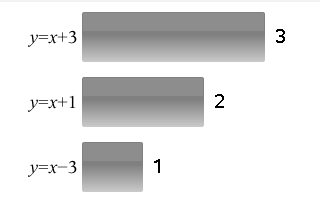
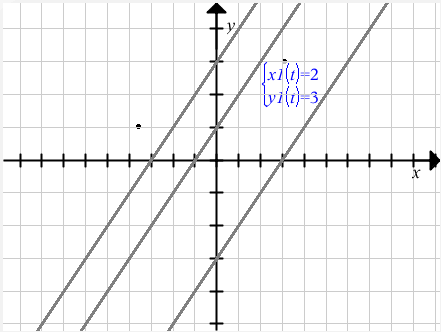
當處於函數圖形畫面時,可利用[函數繪圖工具] 處理函數圖形。 當您關閉並重新開啟 [檢閱工作空間] 時,仍會保留圖形中的設定。
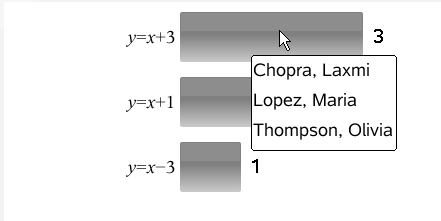
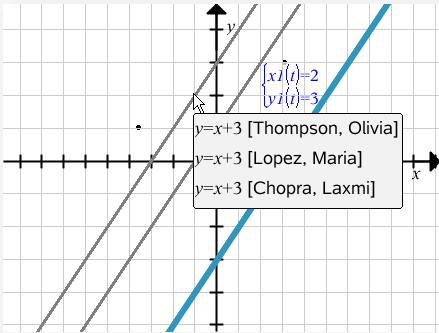
在柱狀圖與函數圖形畫面中,可將滑鼠游標移至回覆的上方,以查看提供該回覆的學生列表。
| ▶ | 若要在不同的表格畫面中檢視資料,請按一下 [檢閱] 工具箱中的 [整理] 工具,然後選擇 [頻率表格] 或 [學生表格]。 |
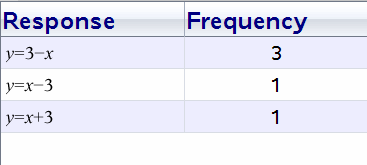
頻率表格會顯示回覆與回覆出現的次數。 按一下 [回覆] 標題,按照升冪、降冪或問題順序排序回覆。 按一下 [頻率] 標題,按照回覆的出現率進行排序。
學生表格會顯示學生名稱與其回覆。 可以按一下 [學生] 標題,按照字母的升冪或降冪順序排序回覆。 按一下 [回覆] 標題,按照升冪、降冪或問題順序排序回覆。
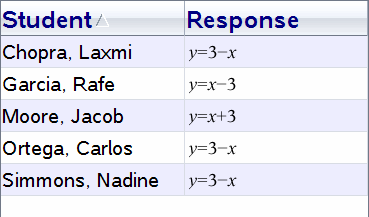
當您關閉並重新開啟 [檢閱工作空間] 時,仍會保留每個文件的排序和調整大小欄的設定。
 以柱狀圖格式檢視資料。
 以函數圖形格式檢視資料。
 以表格格式檢視資料。